Steam Machine巴哈一手開箱評試 Valve搶攻客廳娛樂市場的小方塊 - 香港高登
[登入]
周星磁力王
引用
23/06/2026 15:47
https://gnn.gamer.com.tw/detail.php?sn=307037

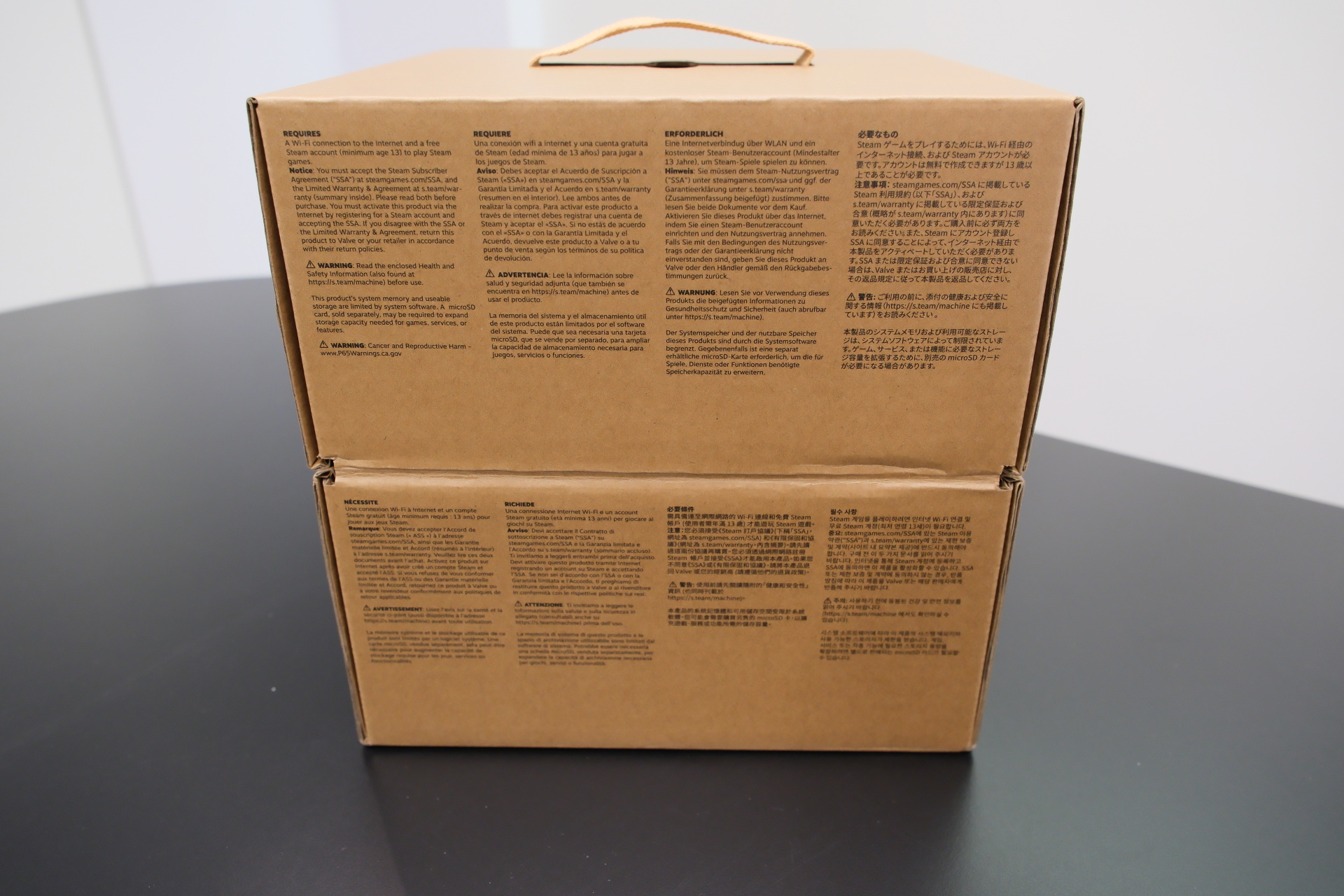
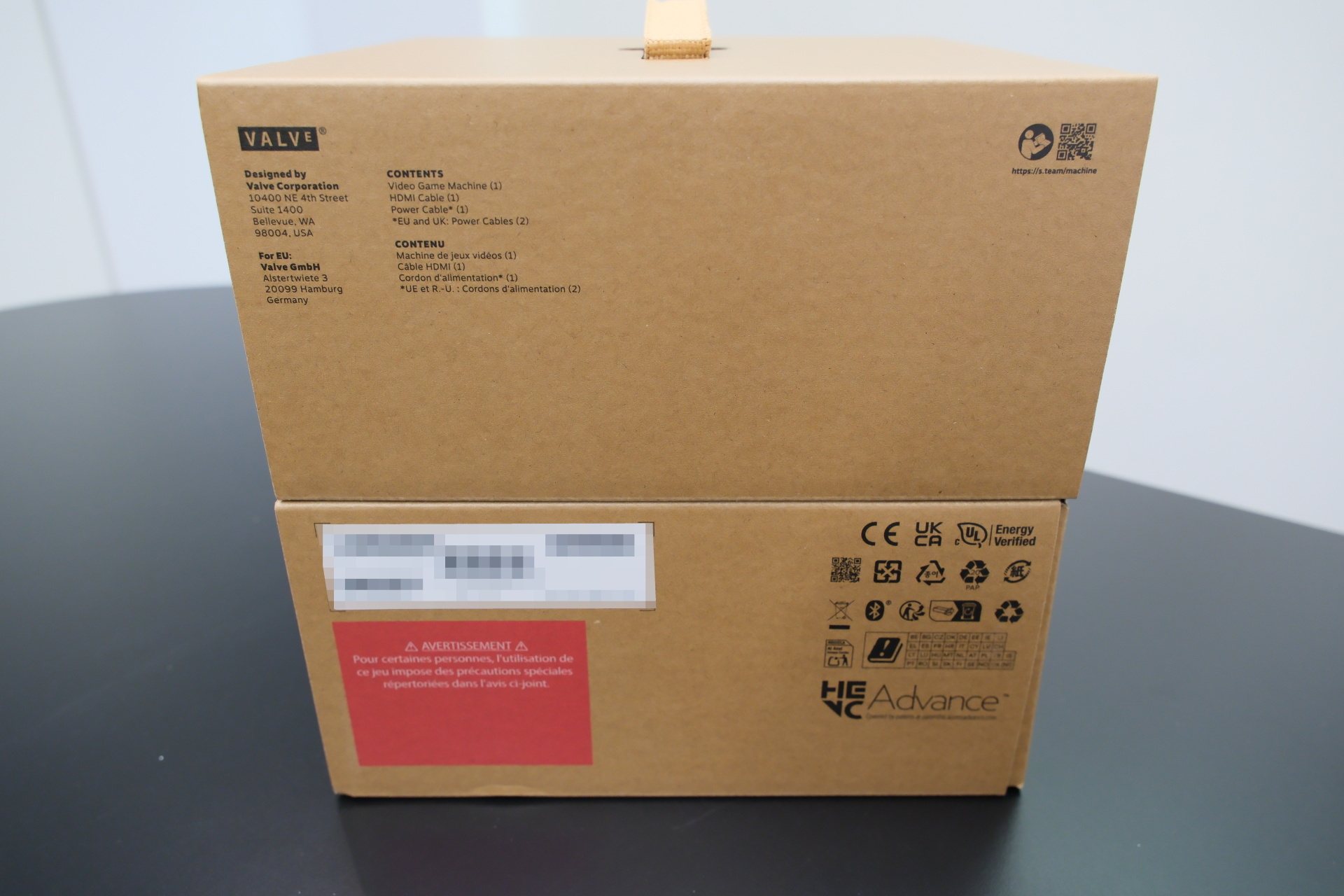
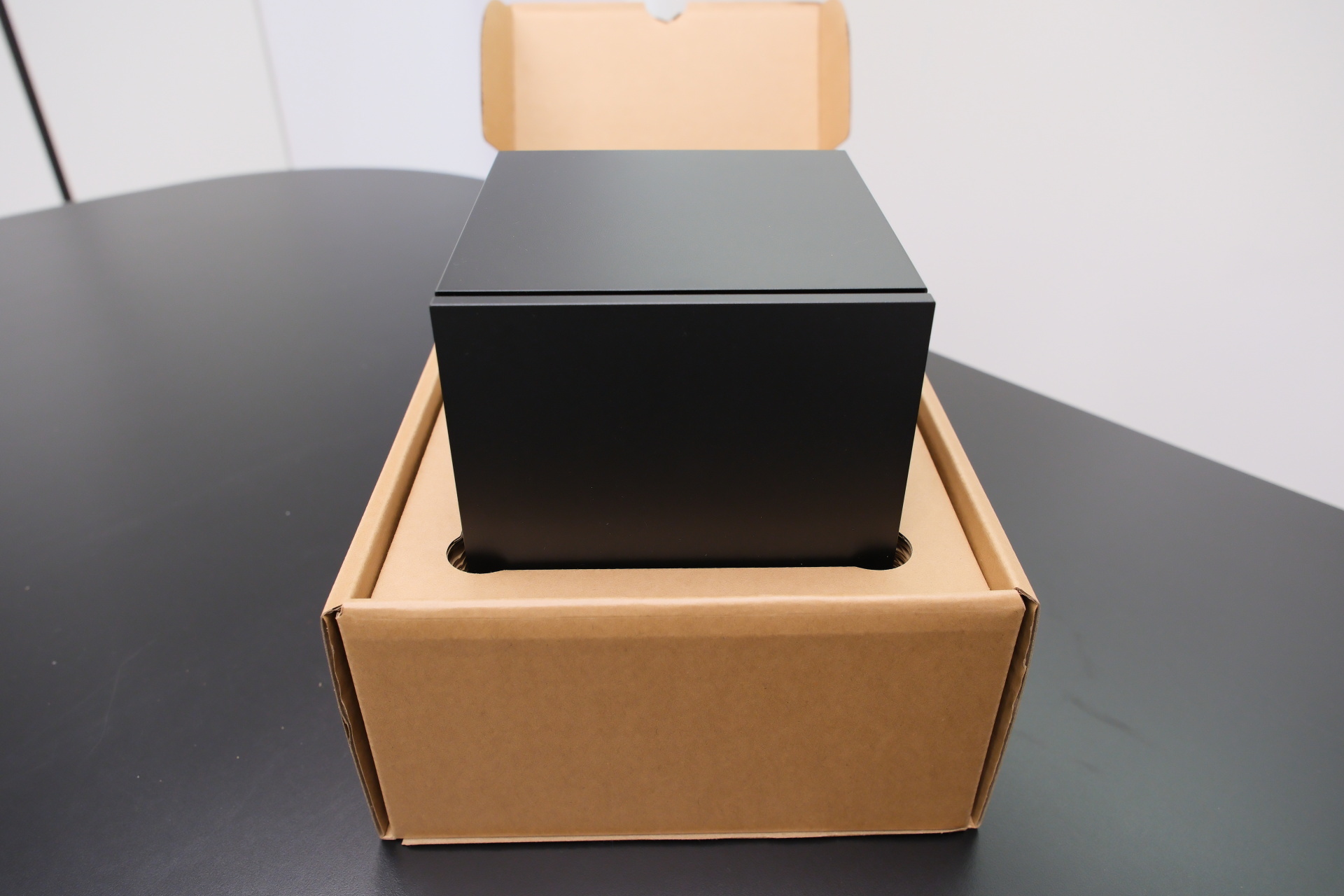
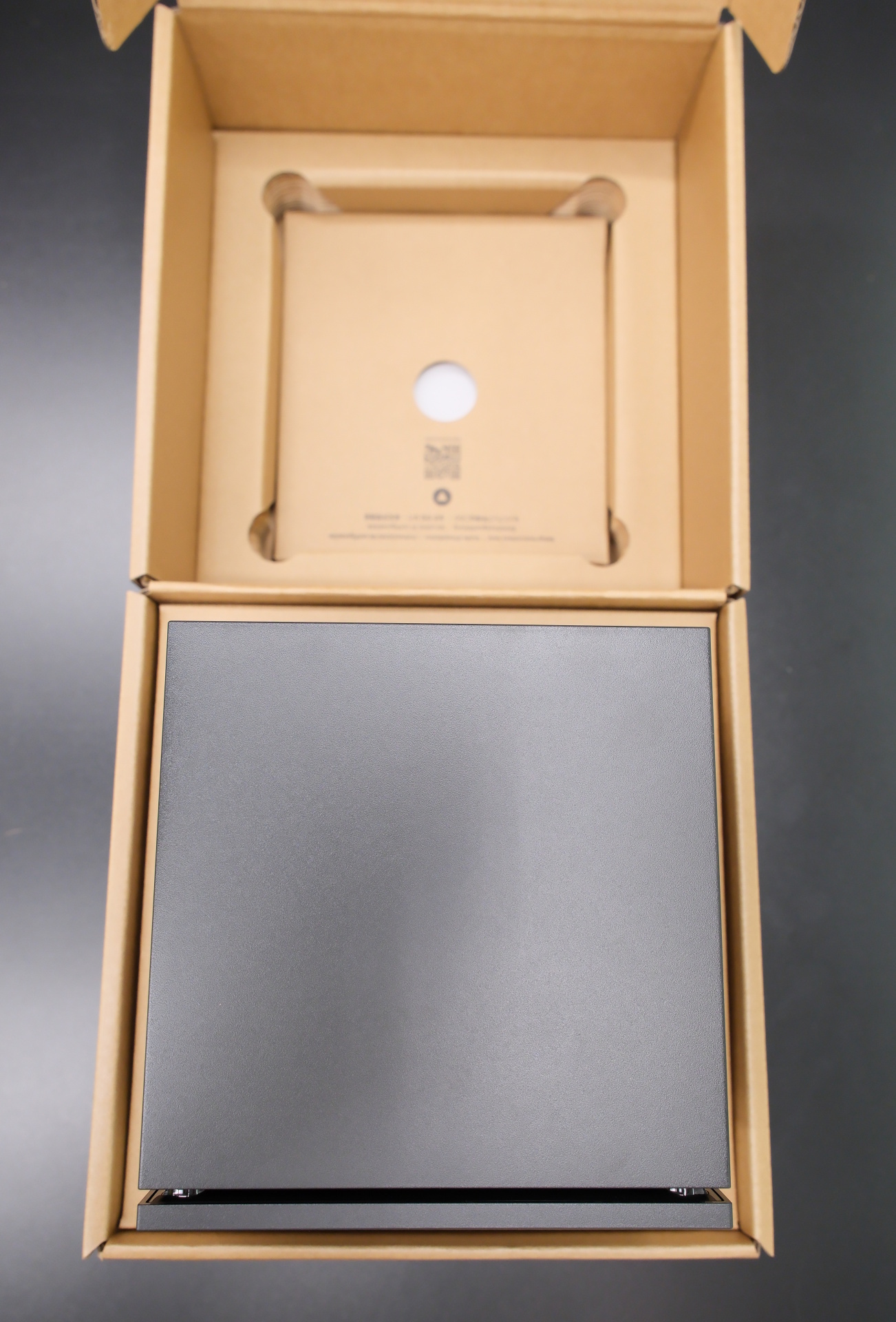
  隨著 Steam Machine 今日正式公開販售細節,並且釋出了各版本的售價,巴哈姆特 GNN 也搶先在 Steam Machine 上市前,受邀開箱體驗這台由 Vavle 所推出的家用主機。接下來就讓我們藉由這篇開箱來一探這台小巧主機究竟能發揮到怎樣的性能吧。

https://www.youtube.com/watch?v=HRcxQdNG1sM

機器介紹

https://p2.bahamut.com.tw/B/2KU/90/91c421b8cfb9d30a03b9fc10001z4ka5.JPG
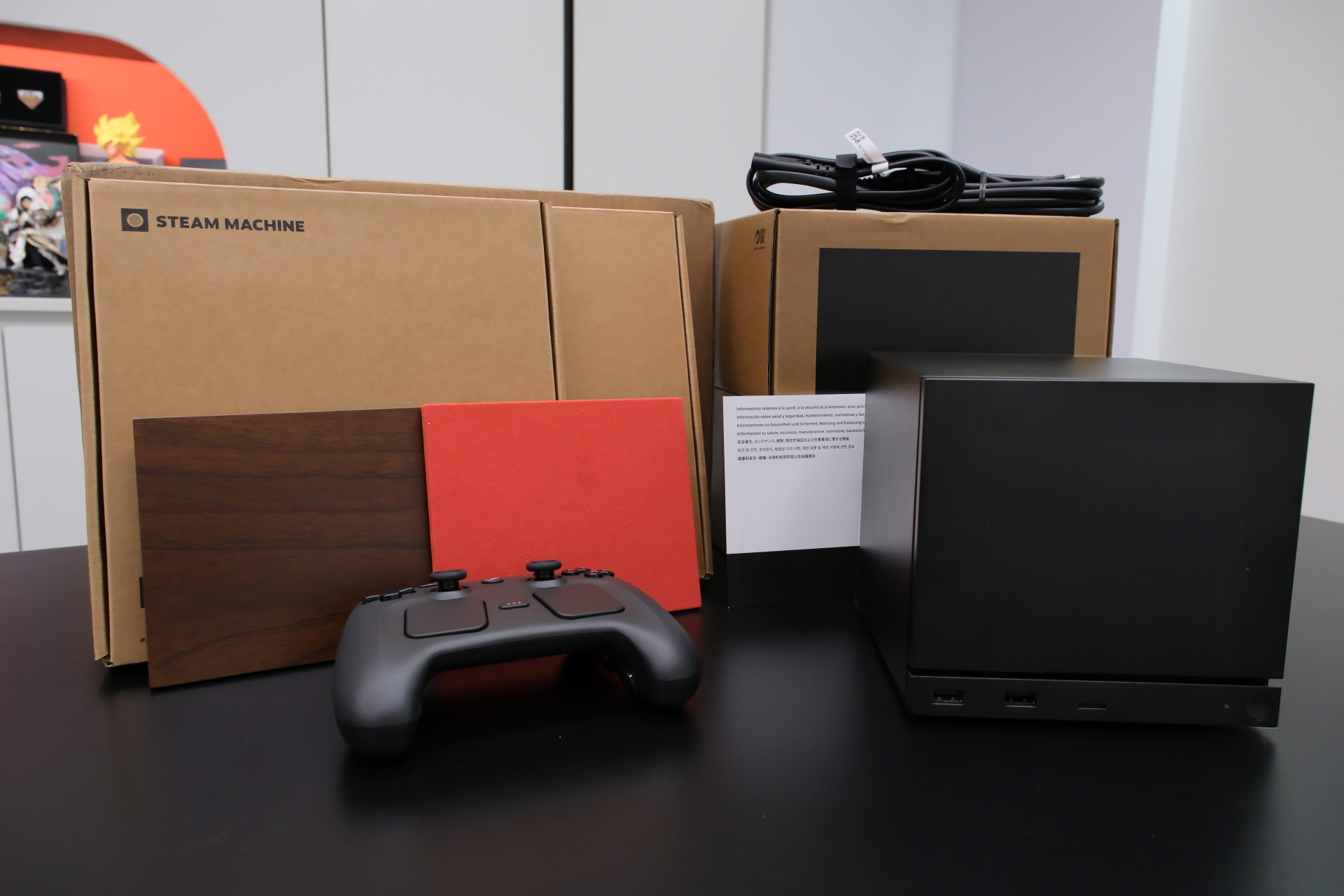
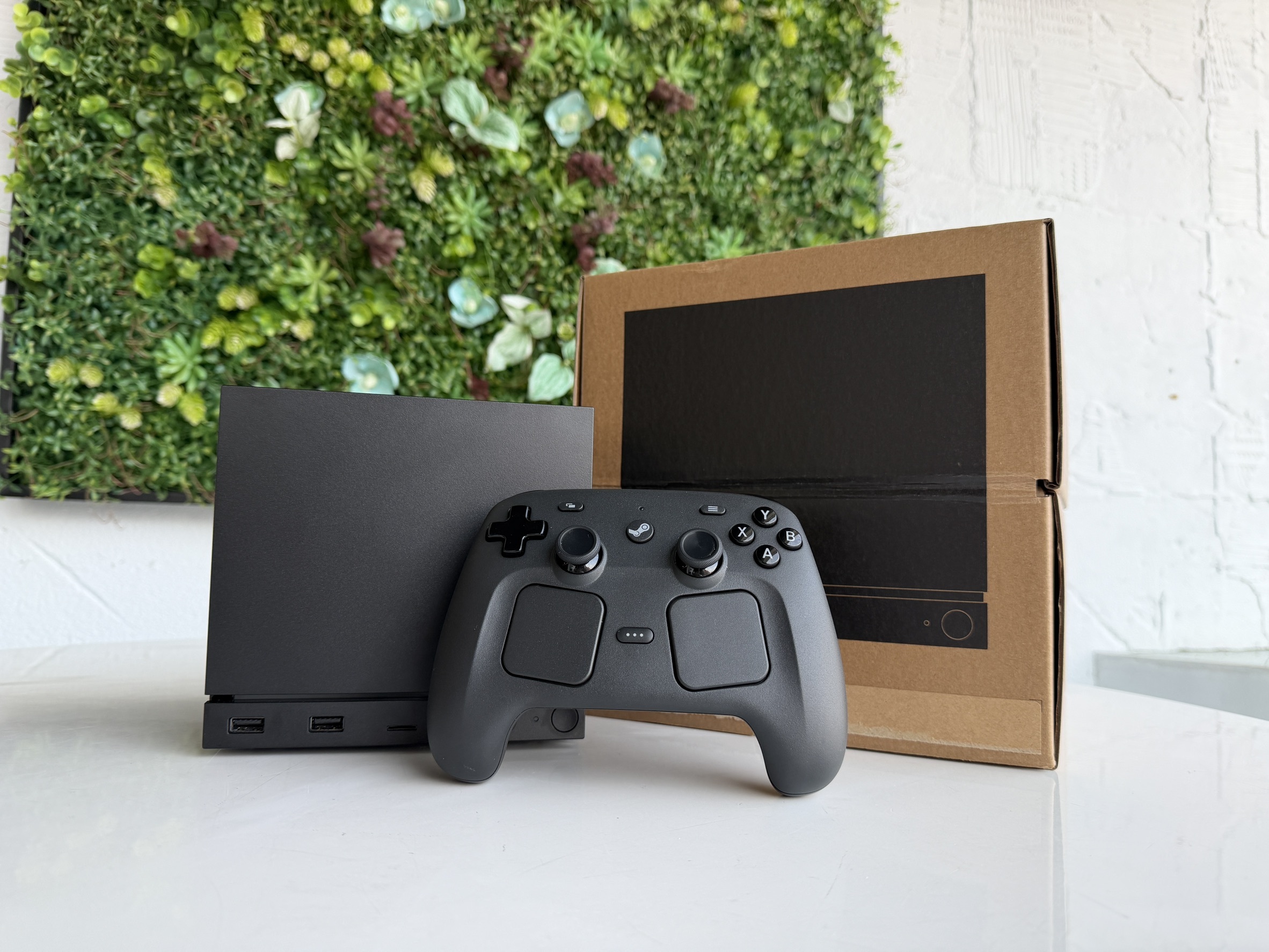
  Steam Machine 是一款由 Vavle 所推出,搭載了 SteamOS 的遊戲主機,而根據官方表示,除了內建的 SteamOS 外,玩家也可安裝自己的應用程式、甚至是作業系統,將它做為電腦使用。

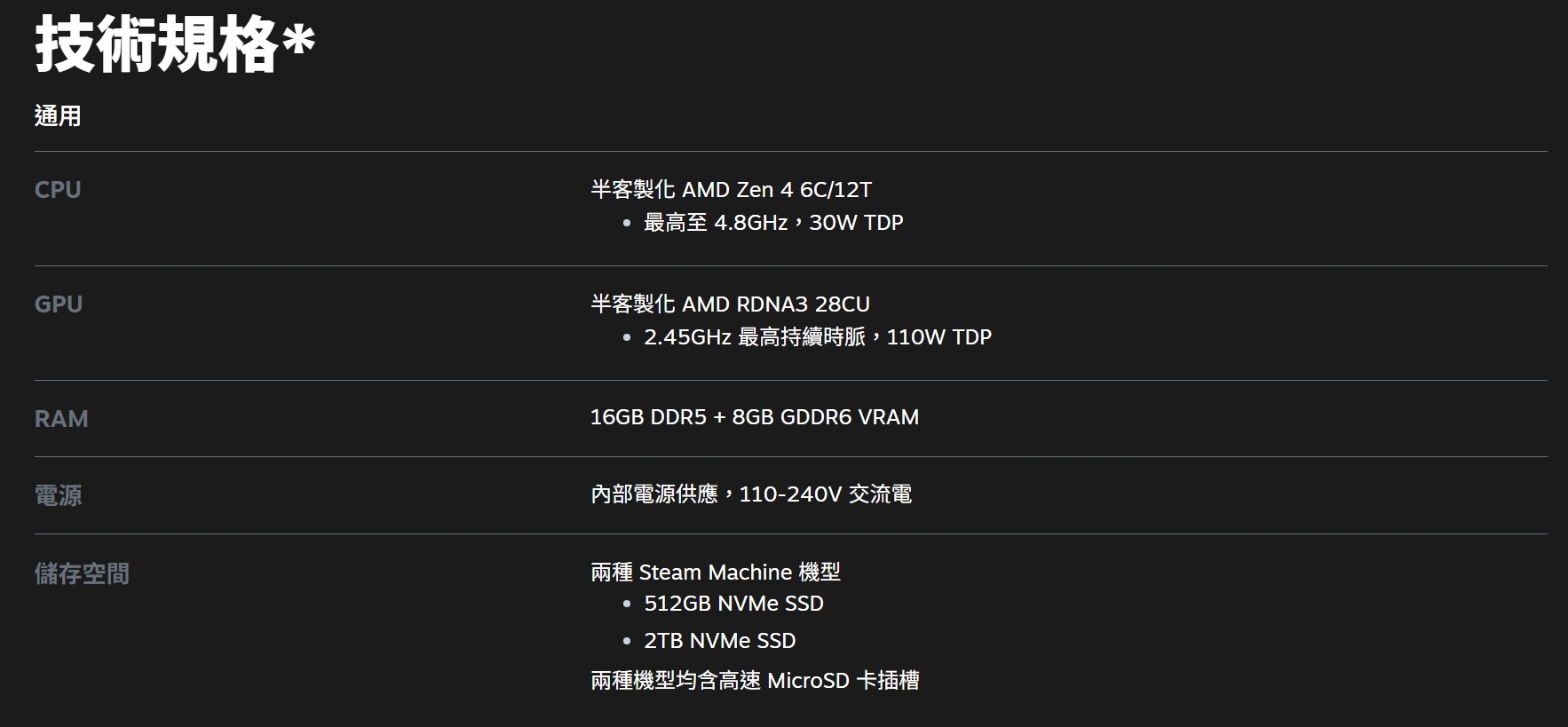
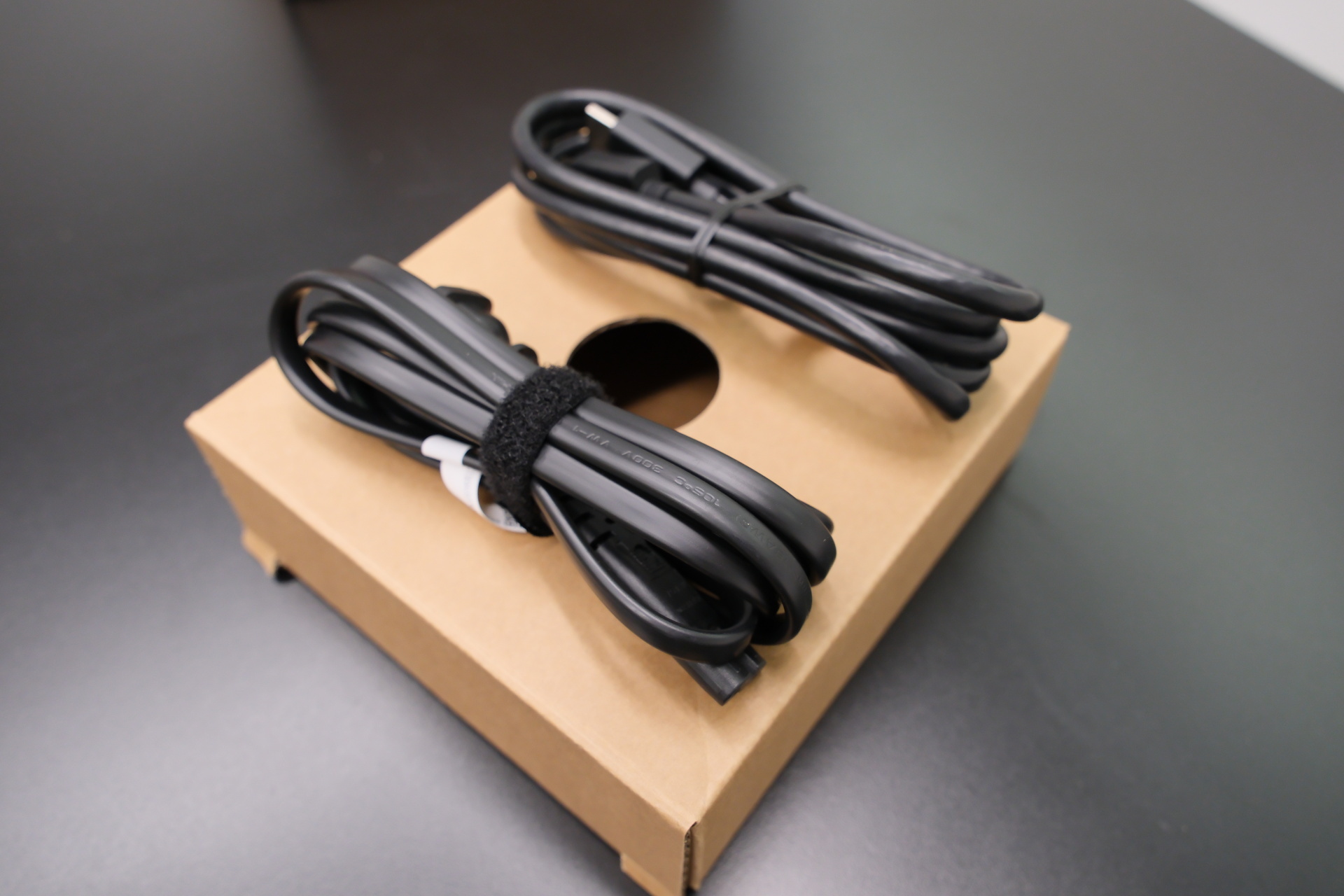
  從機器規格來看,CPU 規格為 6 核 12 緒,而 TDP 僅為 30W,最高時脈則是可以達到 4.8GHz,該 CPU 應該是以低功耗筆電版本的 CPU 半客製化而成。在 GPU 的部分,同樣作為半客製化的結構,這次是以 RDNA3 的核心「Navi 33」打造而成。從官方規格來看,大致上介於 RX7600 到 RX7600M 之間,但也因此換來了更低的功耗(110W、RX7600 標準功耗為 165W)。藉由整機 150W 左右的功耗,讓機器本體不用外接任何變壓器,僅需要一條 8 字電源線就可以使用。

https://p2.bahamut.com.tw/B/2KU/22/09f4bbd8be20a3b48389b874921z4l65.JPG
https://p2.bahamut.com.tw/B/2KU/20/336717a599e6da35741d0442a01z4l45.JPG
https://p2.bahamut.com.tw/B/2KU/21/4ce9ba8e8d0e7958a63645d6fa1z4l55.JPG
https://p2.bahamut.com.tw/B/2KU/18/b5dfb1aa3cff76854036de74b61z4l25.JPG
https://p2.bahamut.com.tw/B/2KU/19/bbfc9704fcdaf56009750e1b751z4l35.JPG
https://p2.bahamut.com.tw/B/2KU/17/3b79554105cadcfe65adb0e0fb1z4l15.JPG
https://p2.bahamut.com.tw/B/2KU/66/73108416c5732f25d56e7273811z4jm5.JPG
https://p2.bahamut.com.tw/B/2KU/67/1f4a4795cf7be2835b321154131z4jn5.JPG
https://p2.bahamut.com.tw/B/2KU/64/2c0cc5102842cdd15fa72643af1z4jk5.JPG
https://p2.bahamut.com.tw/B/2KU/65/45c0ac7fffbf86ea5f82ab4ea41z4jl5.JPG
https://p2.bahamut.com.tw/B/2KU/15/d136da43ddba720a3f20ec265f1z4kz5.JPG
https://p2.bahamut.com.tw/B/2KU/53/e80323271acacd18815ffb03f01z4x55.JPG
周星磁力王
引用
23/06/2026 15:49
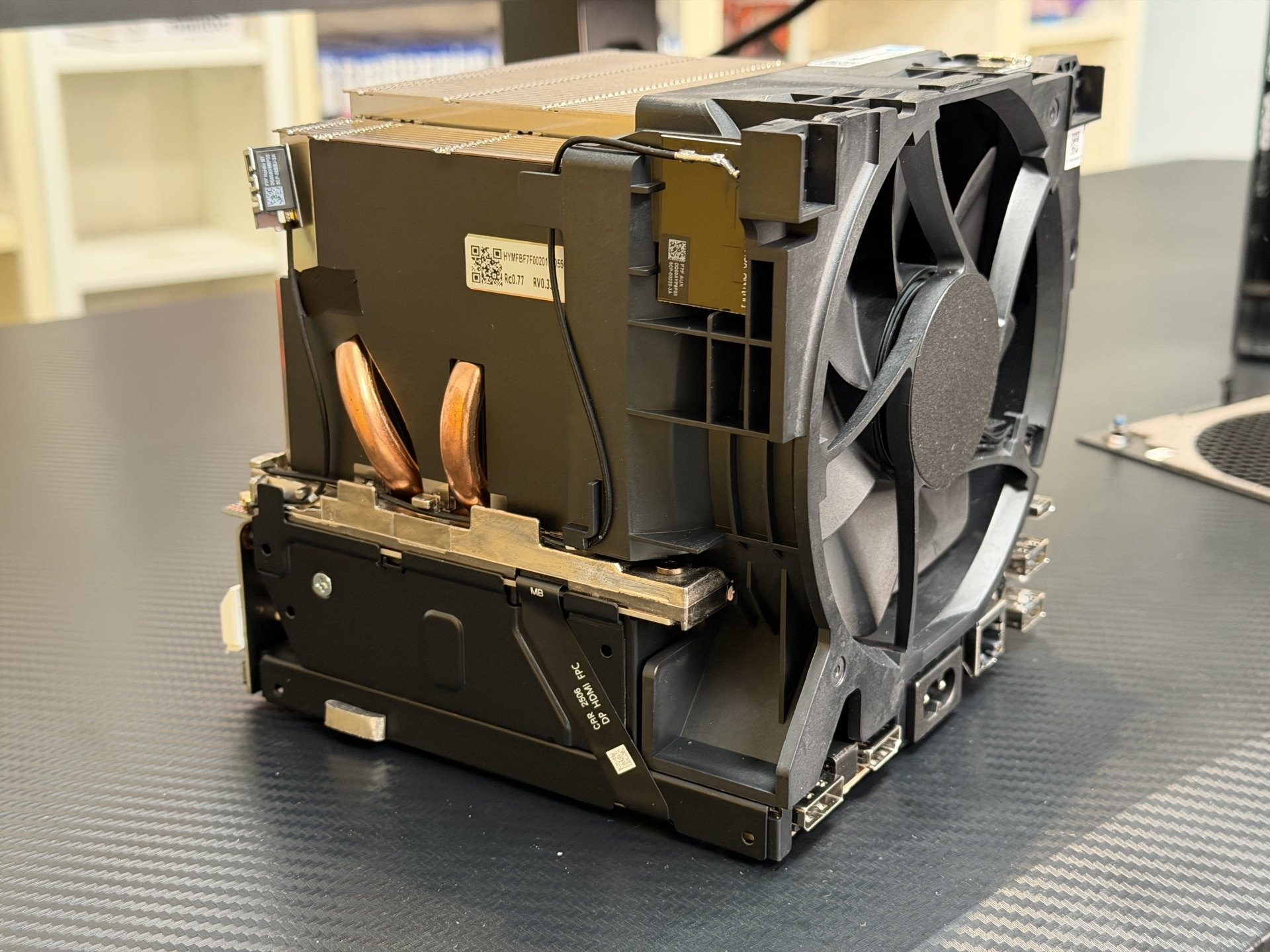
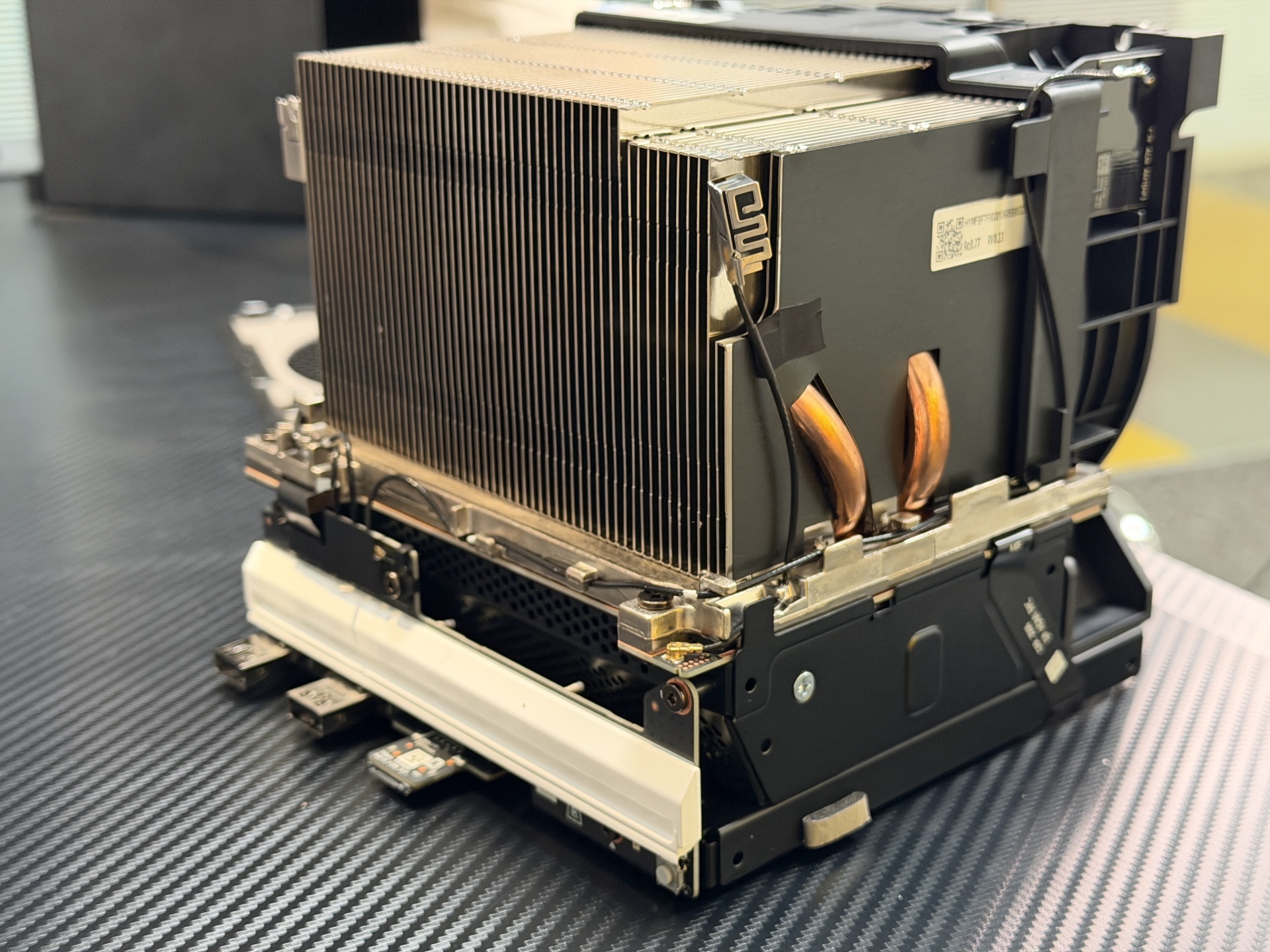
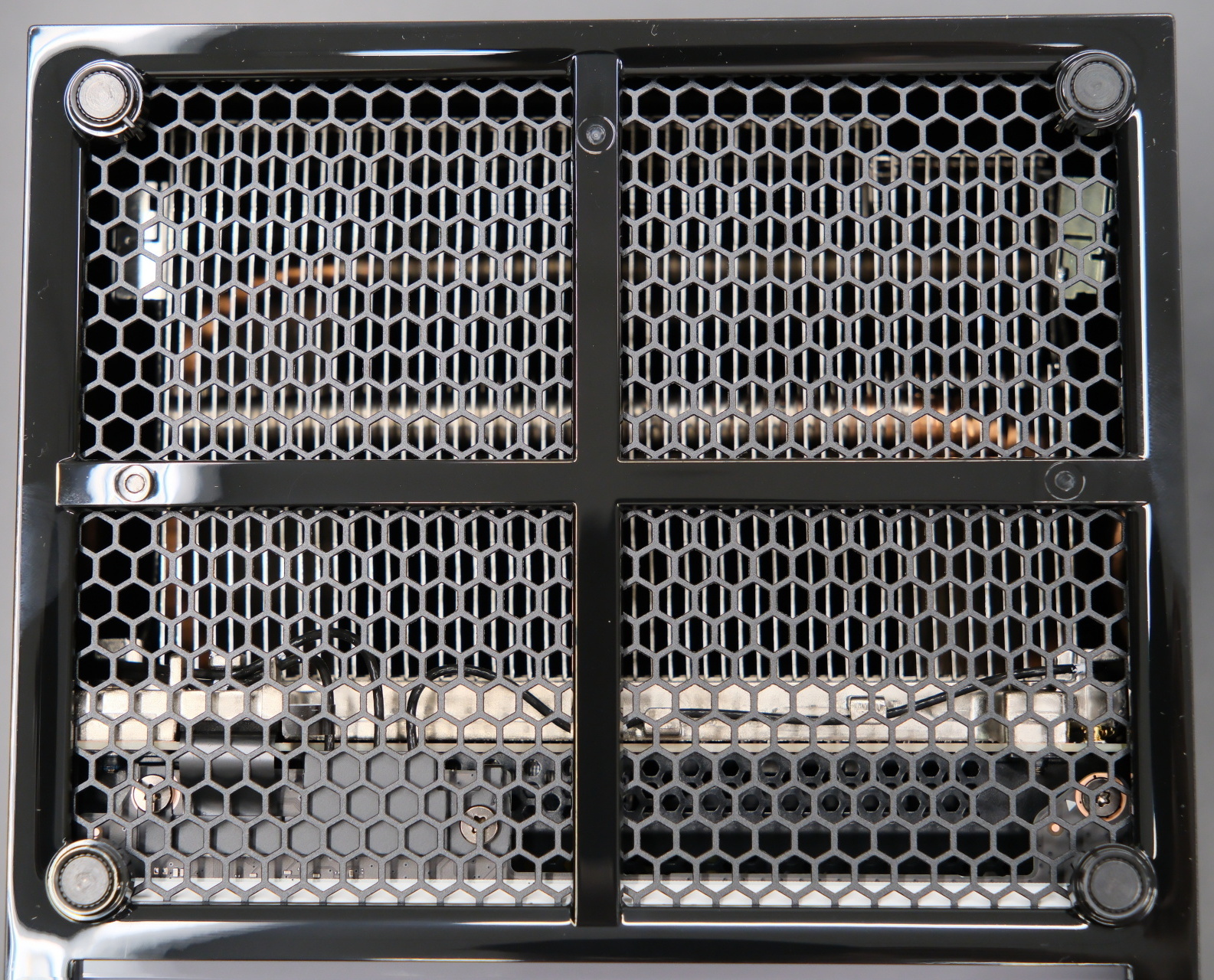
記憶體以及顯示記憶體(VRAM)的部分,則是分別給到了 16GB 以及 8GB。儲存空間屆時機器正式上市後,將會有 512GB 以及 2TB 的版本,而這次巴哈姆特收到的版本是 2TB 的版本。在本次測試中,編輯有試著將主機外殼拆開研究是否有辦法自行更換 SSD,雖說將主機板體與外殼分離僅需拆卸 6 顆星型螺絲,但拆開後主機板上覆蓋了非常巨大的散熱器加上有天線及排線覆蓋,考量到還要進行後續測試,就沒有繼續深拆下去了。

https://p2.bahamut.com.tw/B/2KU/49/bcf05f42a51dd81e8cebcfb15f1z4j55.JPG
https://p2.bahamut.com.tw/B/2KU/54/a1047c414f5b53b970ba135a4f1z4ja5.JPG
I/O 與週邊相容性

  接下來讓我們來看看外觀的 I/O 配置吧!

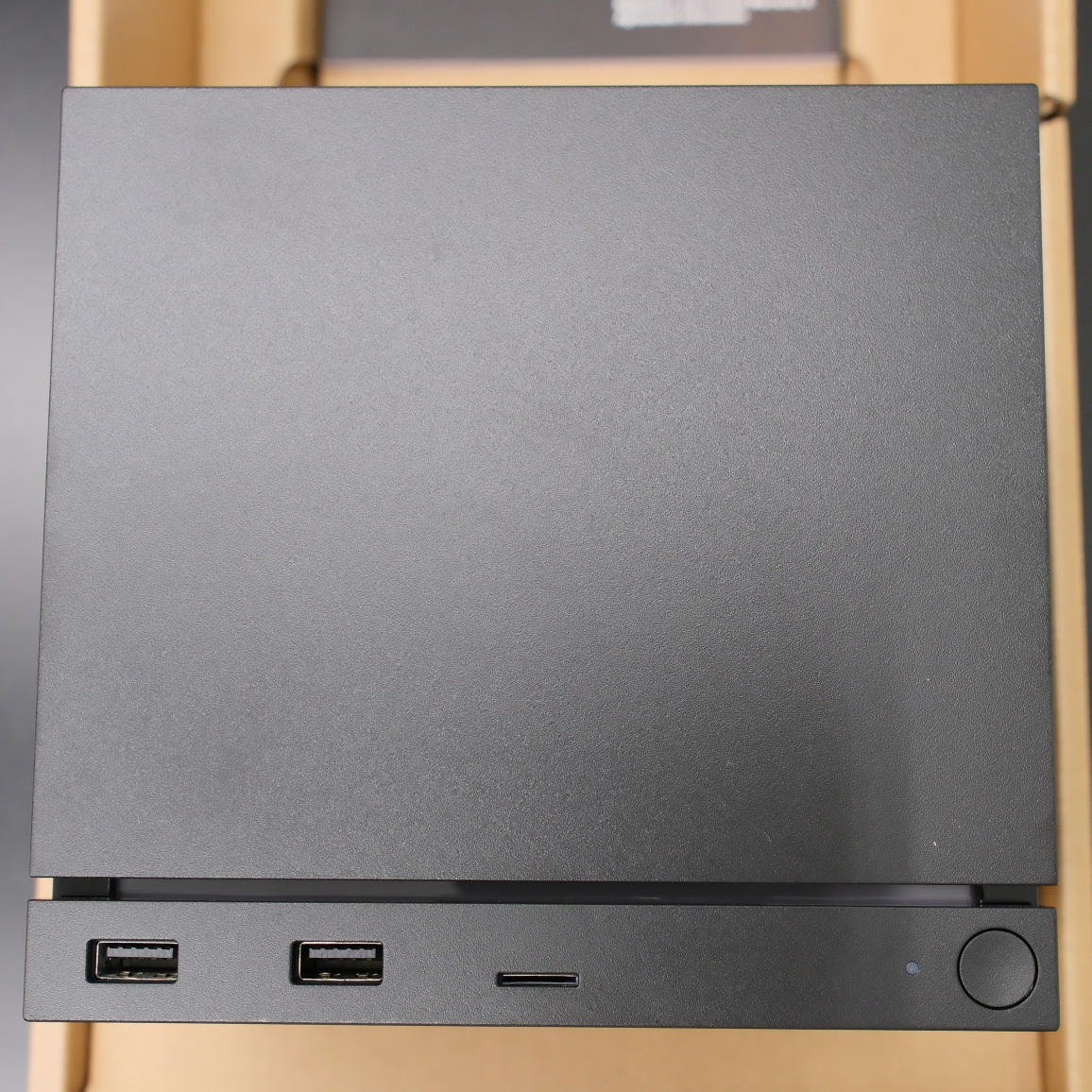
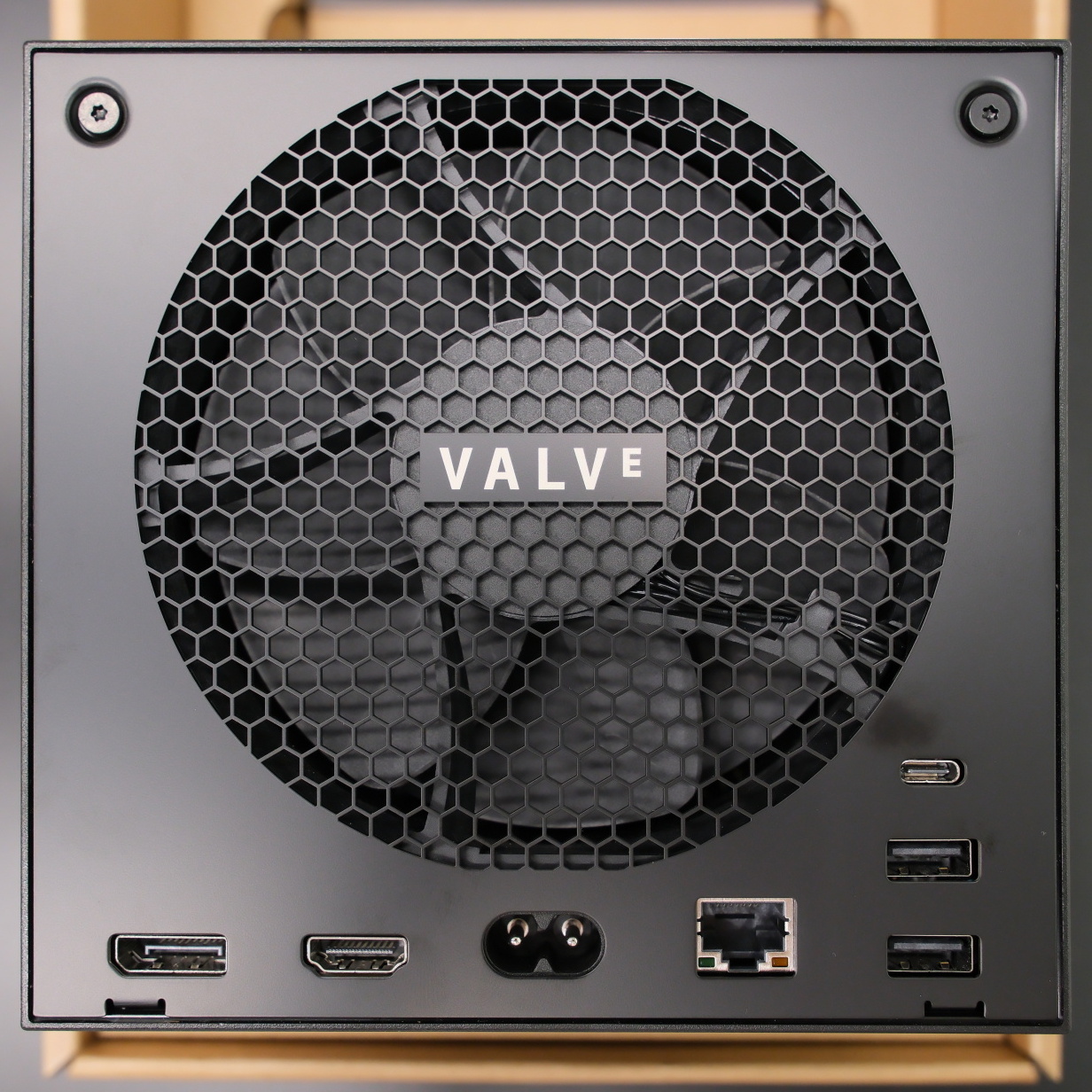
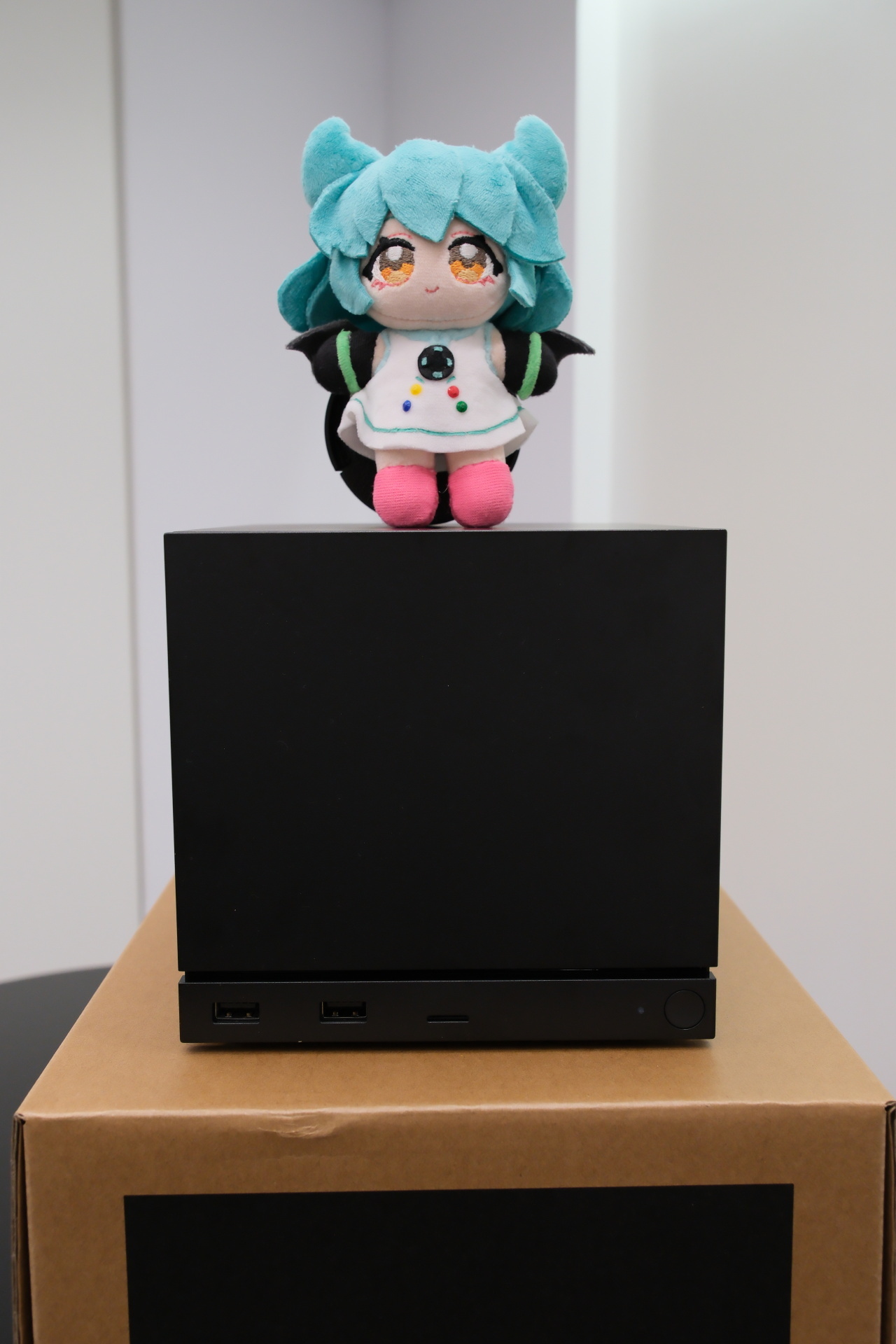
  Steam Machine 正面相當簡潔,僅有兩個 USB-A 3.2 Gen 1 的連接埠、MicroSD 卡槽以及電源開關。背面除了一眼可以看見的散熱風扇外,還有 2 個 USB-A 2.0、1 個 USB-C 3.2 Gen 2、Gigabit 乙太網路孔、DP 1.4、HDMI 2.0 以及電源接孔。有別於目前市面上其他家用主機,這次的 Steam Machine 倒是很意外的給了 DP1.4 的顯示器接孔讓玩家有更多選擇。此外,在前面板與下方 I/O 列之間,Vavle 設計了一條可自定義的 LED 燈條,除了可以使用呼吸燈等模式外,也可以讓玩家掌握遊戲下載進度以及系統狀態,讓除了更換面板外也可以藉由這種方式讓這台全黑的小主機外觀多點趣味。

https://p2.bahamut.com.tw/B/2KU/70/bcfd411501f46c208a27fa5fe01z4mi5.JPG
https://p2.bahamut.com.tw/B/2KU/69/4279d5ec60b89f85a9ccb304311z4mh5.JPG
https://p2.bahamut.com.tw/B/2KU/72/8881e0623e364c91cf6601df3a1z4mk5.JPG
https://p2.bahamut.com.tw/B/2KU/68/9188bde961a0a15d5daf5b69181z4mg5.JPG
  但編輯覺得有點小可惜的地方在於,這次的 Steam Machine 在本體上並沒有音源接孔,當玩家搭配 Steam Controller 遊玩時,就僅能依靠藍芽、USB 或者是 HDMI/DP 的音源輸出了。而關於這點 Vavle 他們表示,當初在設計機器時,考量到機器的受眾與使用環境,因此認為這樣的 I/O 配置應該可以達到最佳的平衡點。

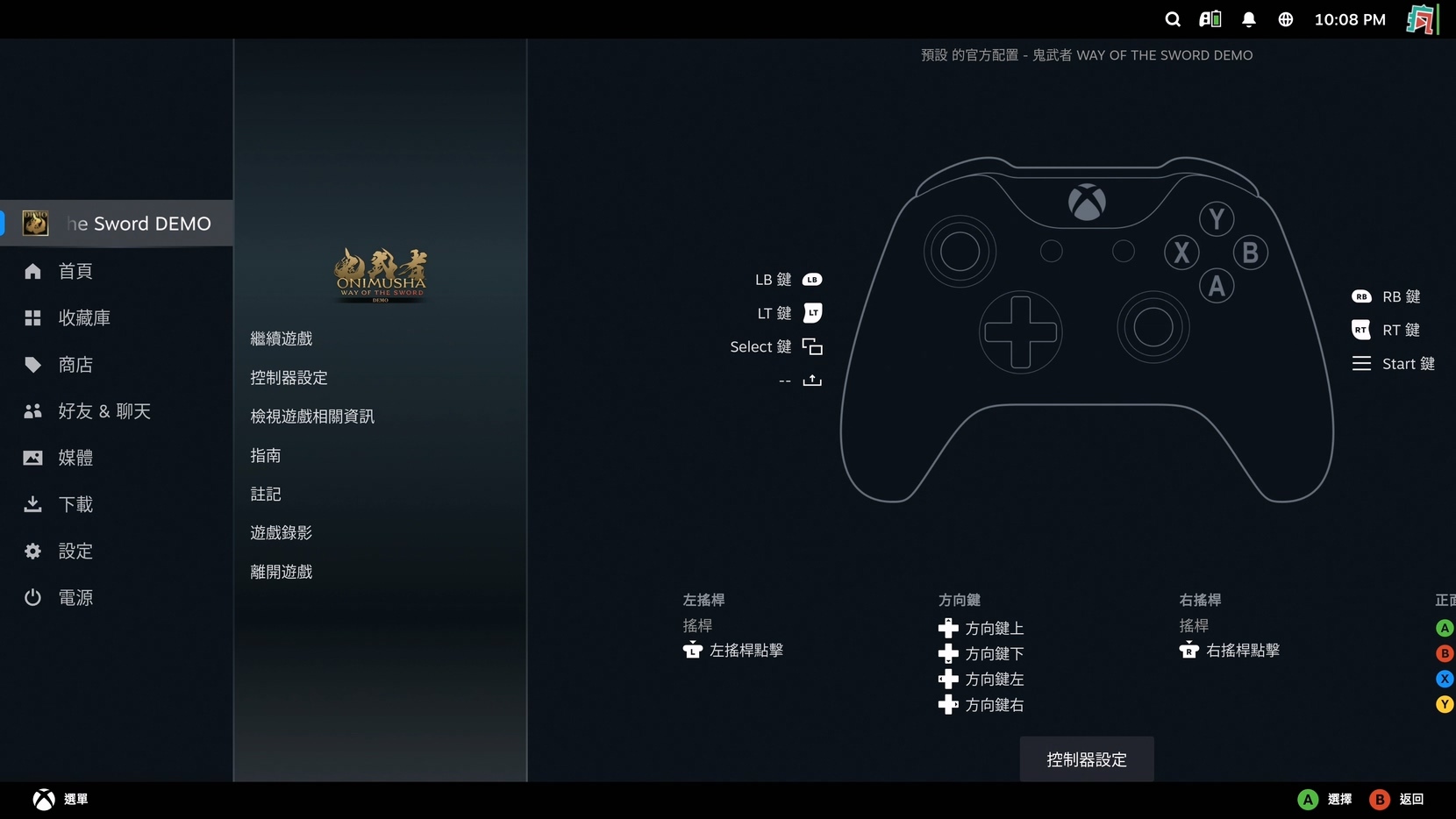
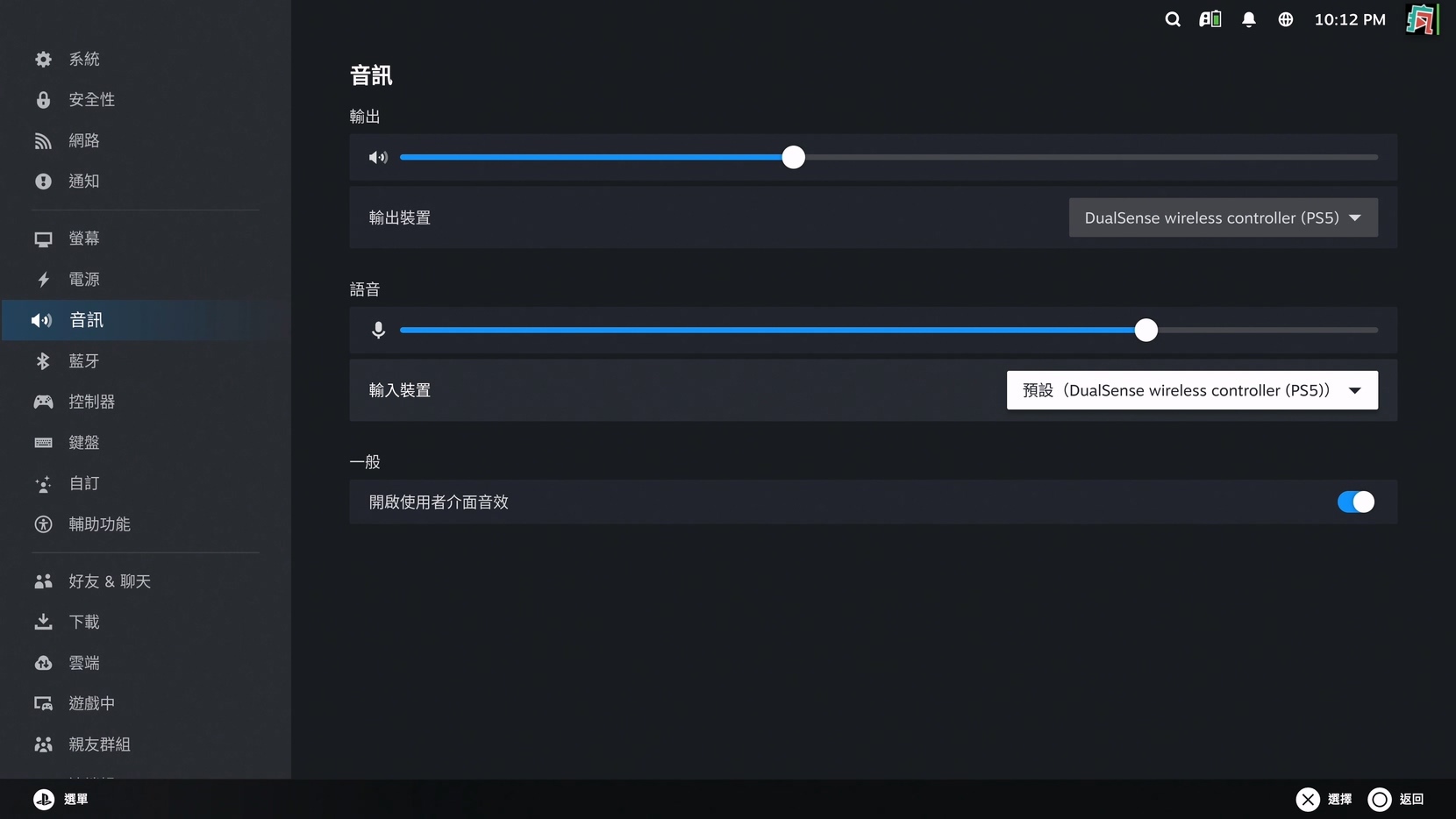
  測試過程中,編輯也嘗試是否能搭配其他品牌裝置使用。鍵盤滑鼠當然不用說,能夠正常操作。而 PS5 DualSense、Switch Pro 以及 Xbox 無線控制器也可搭配使用,其中 PS5 DualSense 也可以直接使用內建的耳機孔搭配有線耳機使用。而在自家的 Steam Controller 這邊,因為機器本體已經內建 2.4 GHz 無線轉接器的關係,所以縱使不使用 Puck 也可以順利與機器連接。

https://p2.bahamut.com.tw/B/2KU/11/340b9dadb004b0b632da10d47f1z4qf5.JPG
https://p2.bahamut.com.tw/B/2KU/13/f2518f338cd34444aa200dff8a1z4qh5.JPG
https://p2.bahamut.com.tw/B/2KU/12/71f5970a46301a770d37fafa5a1z4qg5.JPG
https://p2.bahamut.com.tw/B/2KU/10/e20c395917a24e3e7bec54b4ec1z4qe5.JPG
周星磁力王
引用
23/06/2026 15:51
而在其他 USB 裝置的部分,隨插即用型的 USB 耳機(如 INZONE H6 air)接上去裝置可正常辨識,但仍有部分 USB 耳機接上後無法順利辨識裝置。因此屆時玩家再搭配 USB 耳機時,建議可以優先考慮有註明能夠支援家用主機的裝置會比較保險。

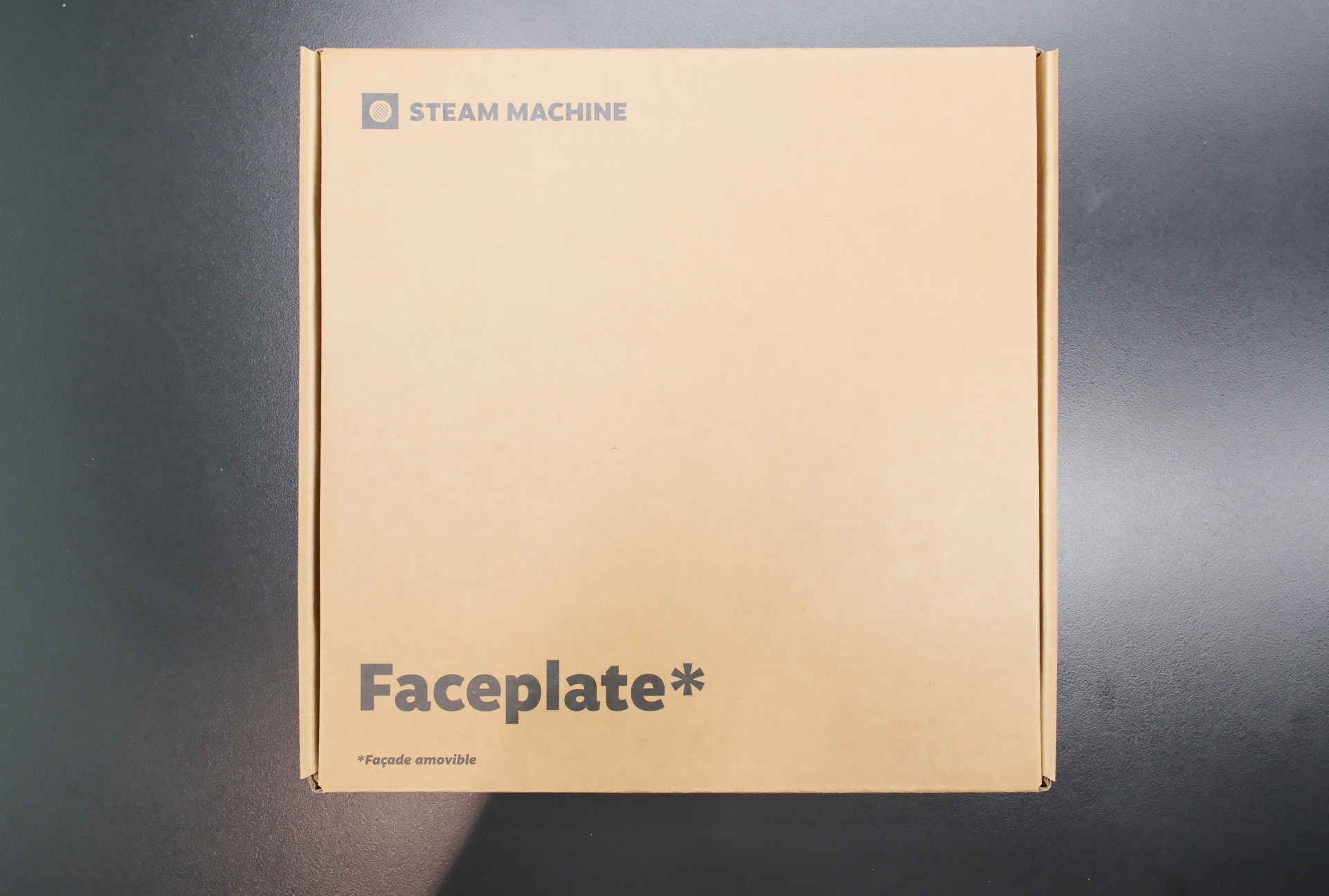
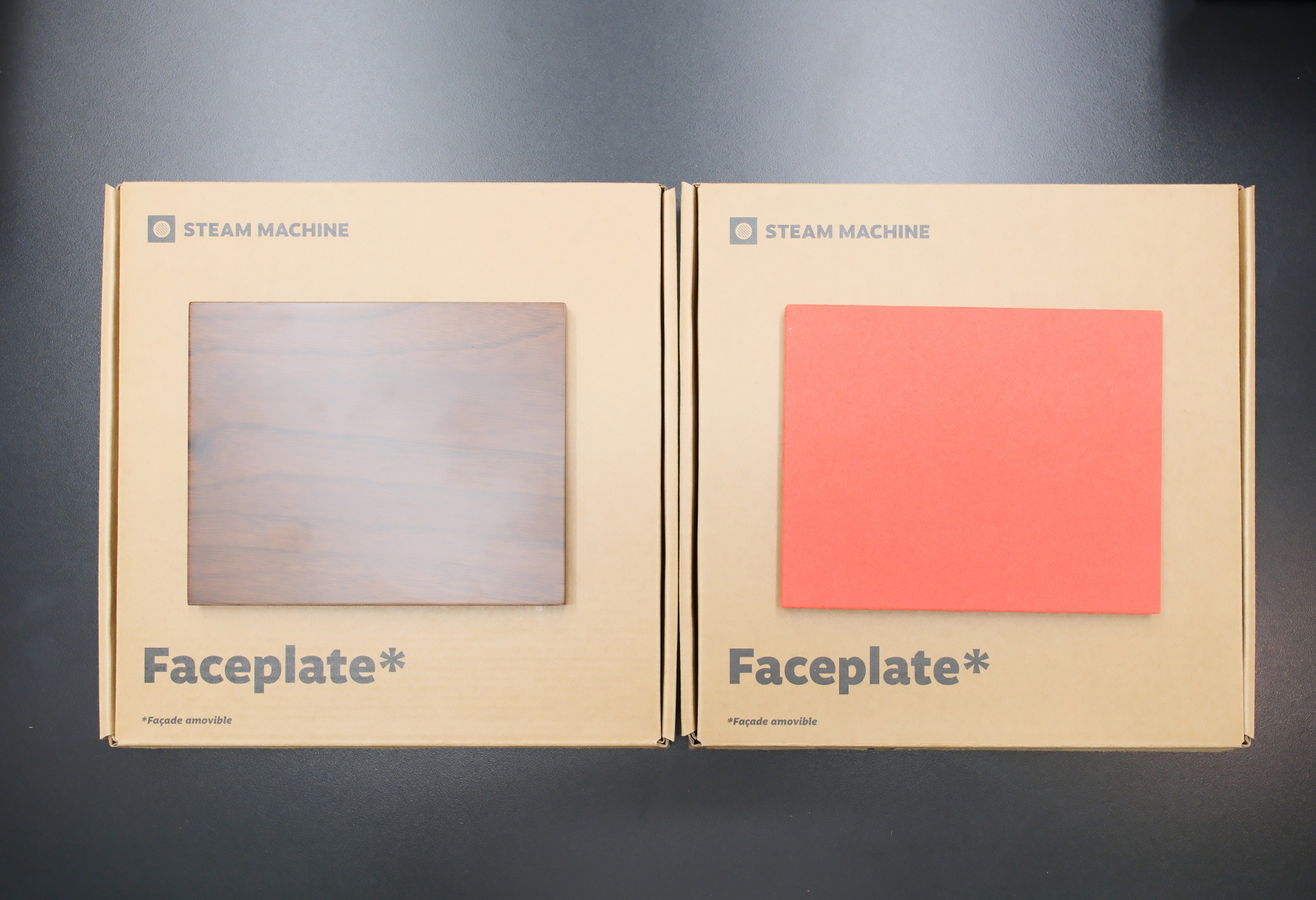
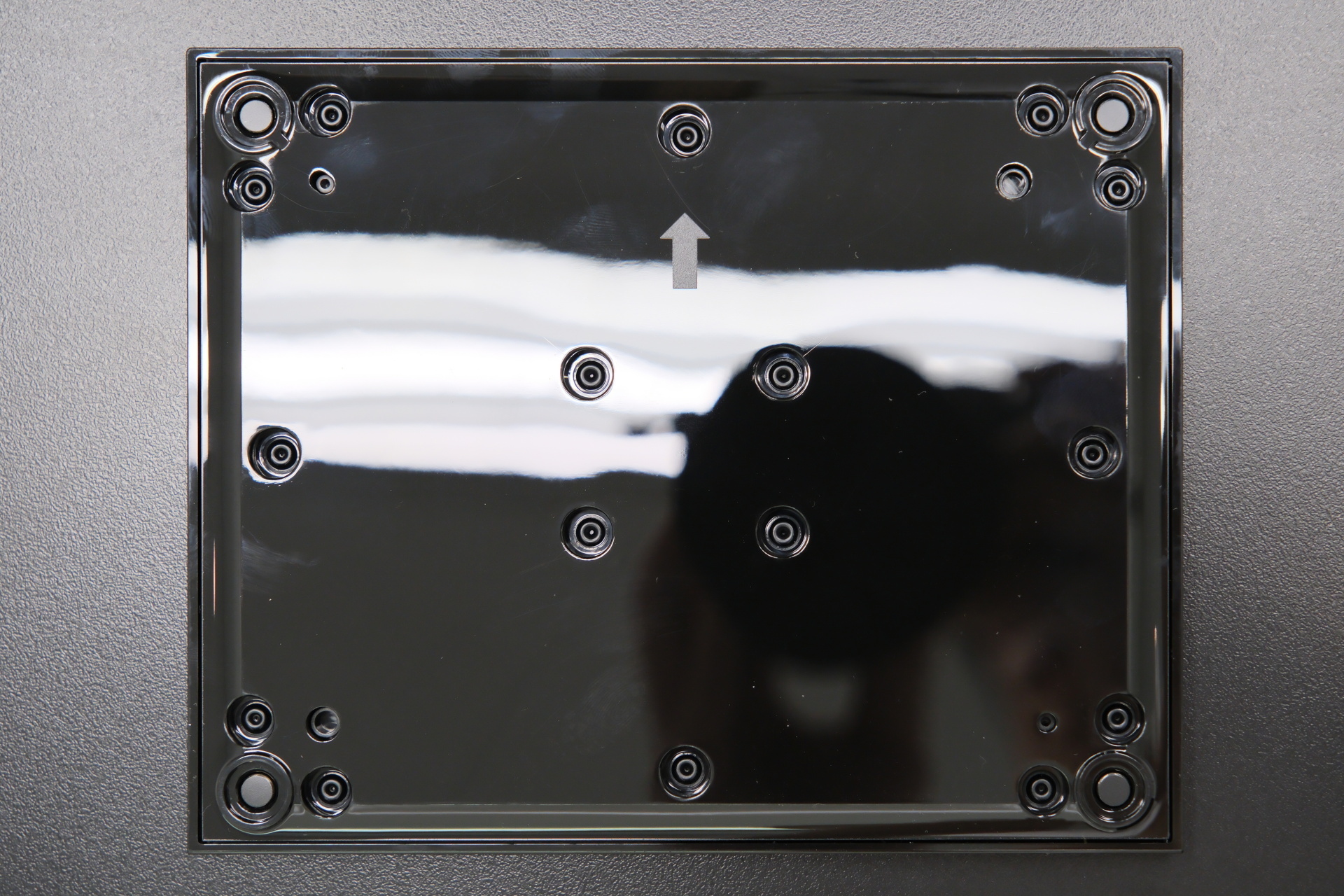
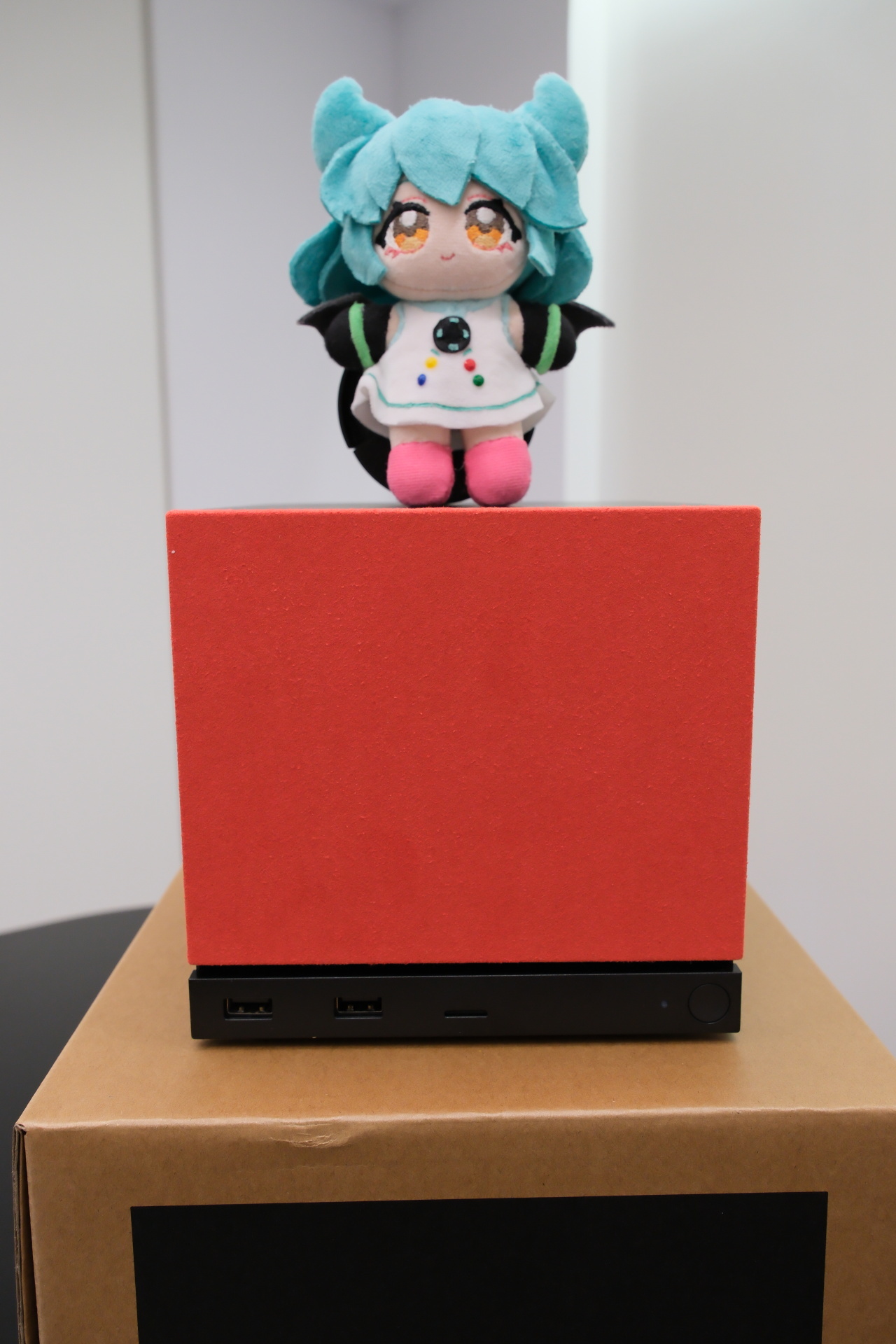
  而在前面板的部分,這次我們除了機器本體外,還有額外收到兩個不同材質的面板提供替換,一個是以木質打造、而另外一個則是在塑膠表面上噴絨,讓玩家可以配合自己的心情以及室內擺設更換最好的選擇,而面板因為使採用磁吸式設計的關係,更換也相當簡單,不用任何工具就可以輕鬆更換了。如果官方沒有提供自己喜歡的面板該怎麼辦呢?不用擔心,Vavle 表示當產品正式上市後,他們將會提供面板的 CAD 檔供玩家自行打造。

https://p2.bahamut.com.tw/B/2KU/59/55337dc7712f94b712fc49a14d1z4jf5.JPG
https://p2.bahamut.com.tw/B/2KU/58/17a06338745893f046d29c00271z4je5.JPG
https://p2.bahamut.com.tw/B/2KU/57/0f8c1a7ce28f8170aa3780d6061z4jd5.JPG
https://p2.bahamut.com.tw/B/2KU/04/9af8b99c1ae48308ece47014921z4ko5.JPG
https://p2.bahamut.com.tw/B/2KU/06/365e4f2cb7ad07692adf7db41d1z4kq5.JPG
系統與遊戲測試

   登入遊戲其實就跟一般玩家登入 Steam 遊戲模式的介面一樣,如果手機有安裝 Steam 的話只需要掃描 QR Code 即可登入,雖然在測試過程中有發生幾次預期外狀況,不過由於編輯是搶先在上市前拿到的關係,其實在短暫體驗的這幾天內,系統也在頻繁更新修正 BUG,因此有些東西可能白天測試 NG,晚上測試忽然就 OK 了!所以目前測試結果僅供參考。

https://p2.bahamut.com.tw/B/2KU/51/8ce564785fadaad0f41472c7341z4j75.JPG
https://www.youtube.com/watch?v=kf32xgSWnck

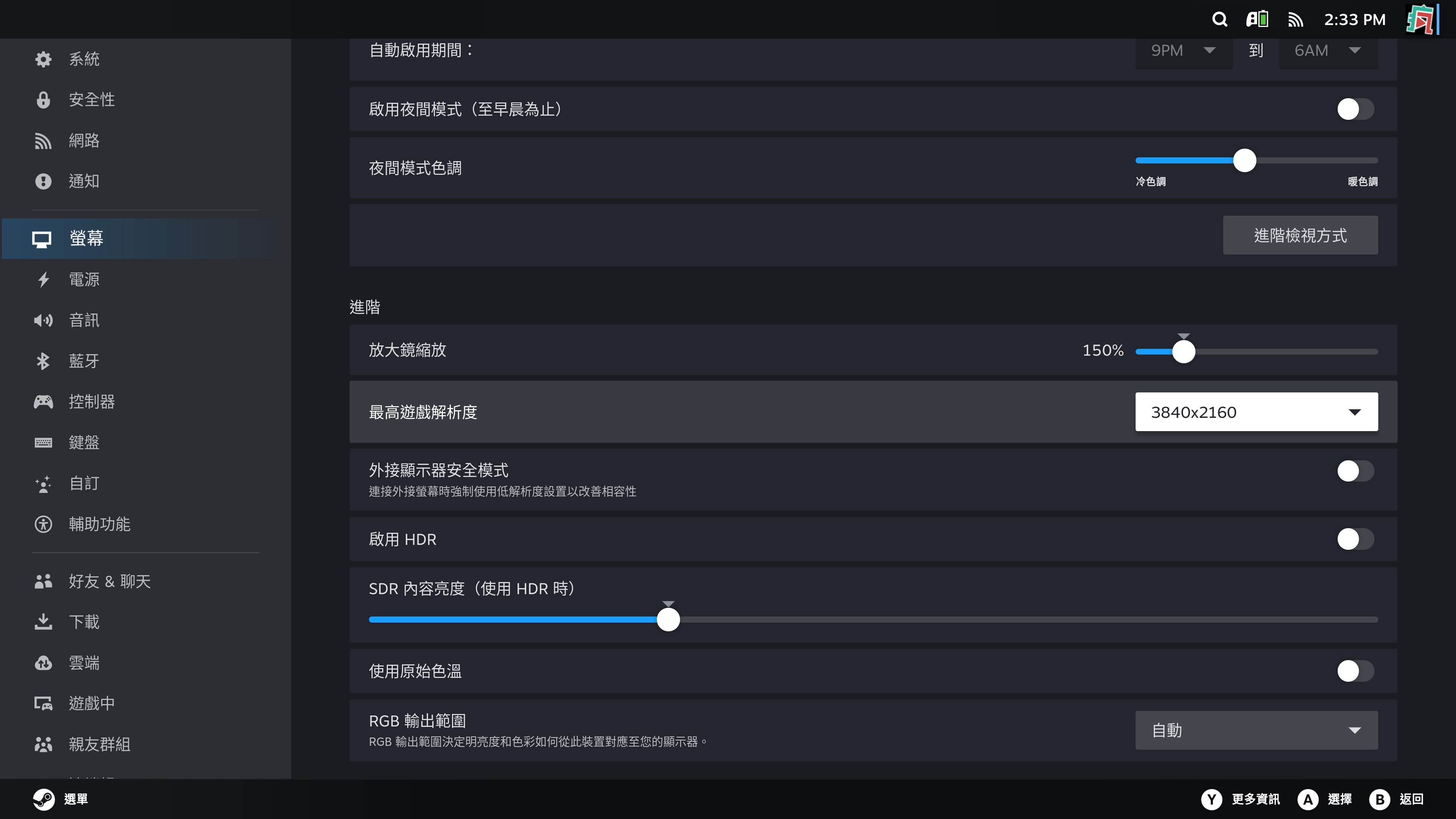
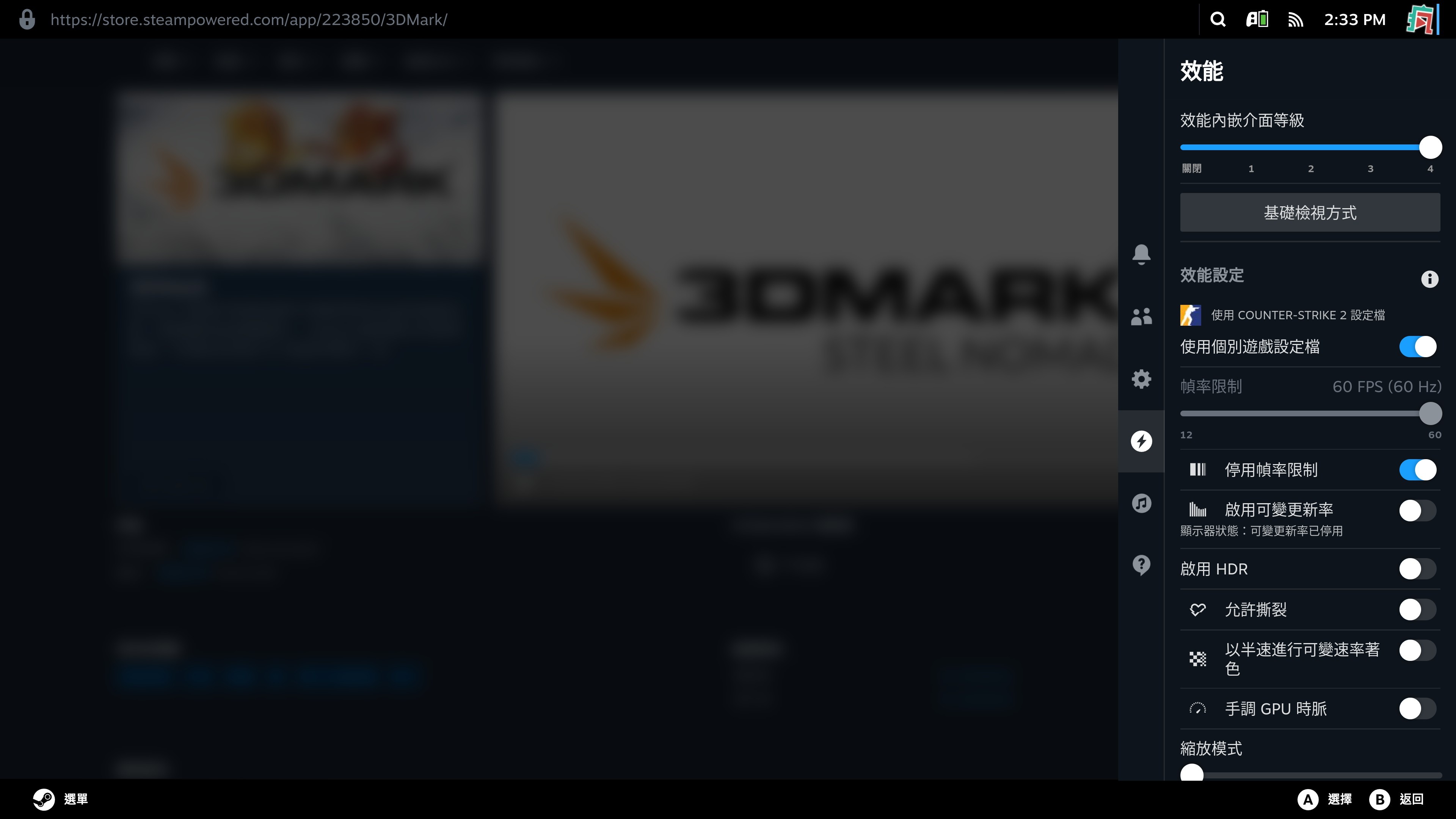
  值得一提的是,由於編輯是在 4K 環境下進行測試,因此如果是想要 4K 體驗的玩家,需要先在設定螢幕的選項中選擇「進階」,將最高遊戲解析度調整為 3840x2160。加上 SteamOS 預設會將每秒畫面張數限制在 60 的關係,如果想要更高的畫面張數體驗,也需要自行在系統調整上限。

https://p2.bahamut.com.tw/B/2KU/81/893b5e0da895a3c1272b08365a1z4mt5.JPG
https://p2.bahamut.com.tw/B/2KU/82/d7992c290f2f886c408e27aecd1z4mu5.JPG
  由於時間有限,這次在遊戲體驗的部分編輯僅選擇了《極限競速:地平線 6》、《電馭叛客 2077》、《惡靈古堡 9:安魂曲》、《鬼武者 Way of the Sword》Demo 版等遊戲測試,藉由內建的測試程式或者是純粹的遊戲體驗測試遊玩順暢度。

  那麼,先從結論來說,Steam Machine 可以如同商品頁面所述,在 4K 解析度 60 FPS 下暢玩遊戲嗎?編輯給的答案是:「基本上可以,但需要花點心思。」
周星磁力王
引用
23/06/2026 15:52
為什麼編輯會這麼說呢?簡單來說,常在接觸電腦硬體的人應該可以藉由官方開出來的規格大致推斷出硬體的效能落點在哪,這次 Steam Machine 將整機控制在 150W 左右的功耗,加上小巧的體積,換來的就是一些效能上的取捨。但得益於 AMD 的 FSR 升頻技術,讓玩家在可以相對負擔較低的狀況下透過 AI 運算,將較低解析度的畫面渲染套用到高解析度的遊戲畫面上,不僅如此,近年來還加入了畫格生成功能,也進一步提升 FPS。

  但是,透過這種方式換來的畫面終究是「算出來的」,因此有時候開啟 FSR 後,雖然流暢度提升了,但仔細觀察可以發現一些畫面上的瑕疵,而開啟畫格生成也會或多或少提高畫面的延遲。

  再來就是顯示記憶體(VRAM)這部分,由於 Steam Machine GPU 給予的 VRAM 僅有 8GB,在寫入大量材質或高解析度材質時會相當吃重,如果將 VRAM 吃滿後會直接導致遊戲崩潰或者是效能極度下滑。因此在 4K 環境下,如果玩 3A 級遊戲就會十分依賴 FSR 升頻的運用,但如果在開啟升頻的同時開啟了畫格生成,也會導致 VRAM 的佔用幅度上升,因此這點仍需小心。

  在編輯測試的過程中,多數遊戲在官方預設畫質選擇「中等」的前提下,多半能達成 4K60 的順暢度,部分遊戲額外將 FSR 的選項調整成效能,也能順利達標。大致上來說,遵循著畫質中等設定搭配 FSR 平衡或者是效能,多在能在 4K 環境達到理想的遊玩體驗。

  雖然想要進一步榨乾主機效能,就需要玩家再開啟 FSR 的前提下,去尋找自己最理想的設定值。但考量到主機定位,作為一台 PC GAME 可以輕鬆遊玩的敲門磚而言,其實並沒有任何問題。當然,如果玩的是比較小品的遊戲,相對門檻降低許多,也就不用去苦惱這些了。

※ 以下測試環境為上市前情境,系統為測試版 OS,實際遊戲體驗皆以 4K(2160P)環境為主,後續如有所調整變更請以正式版系統設定為準。

https://p2.bahamut.com.tw/B/2KU/95/1ac1225cf64cccf60763c5b1981z4n75.JPG
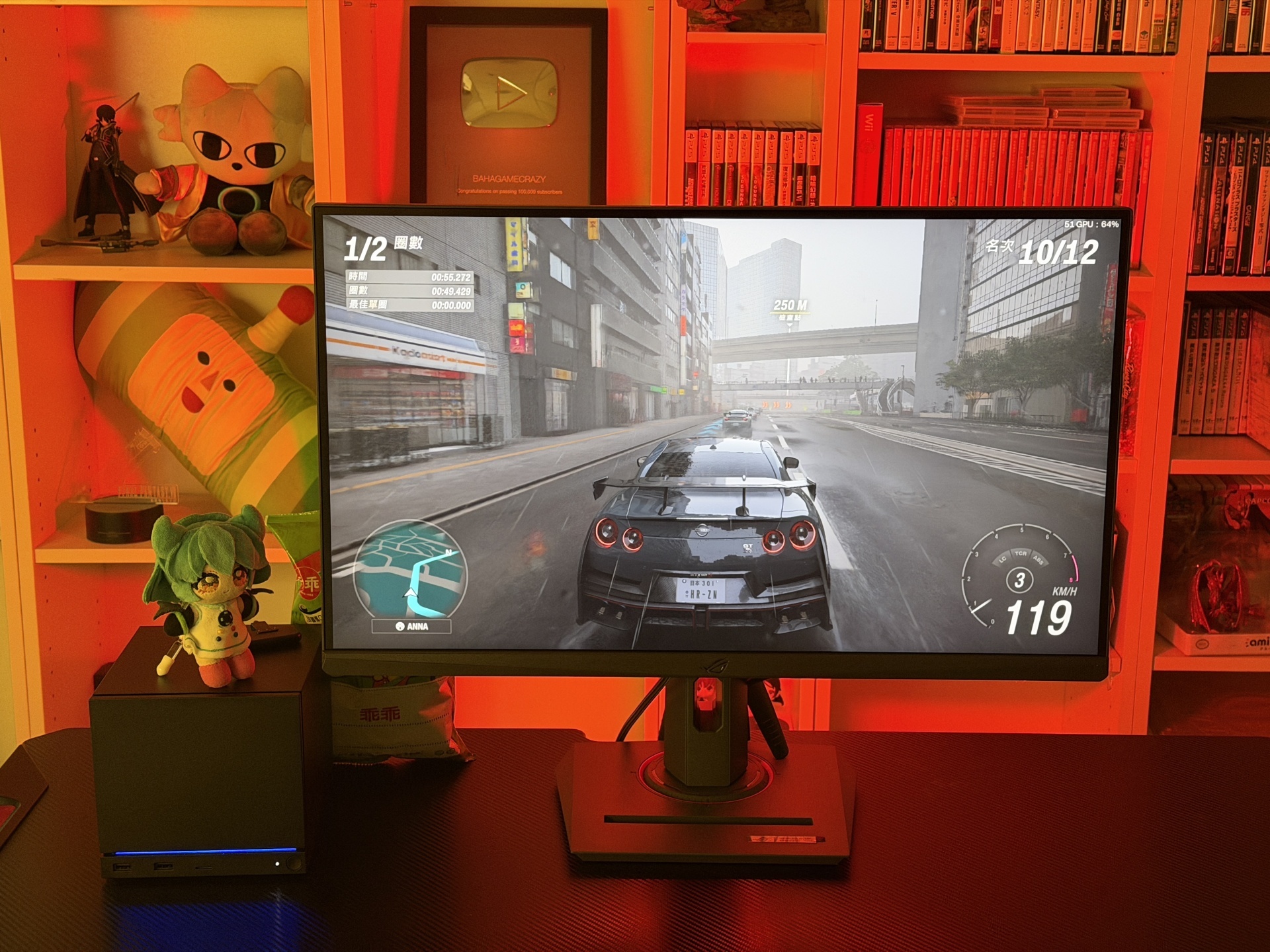
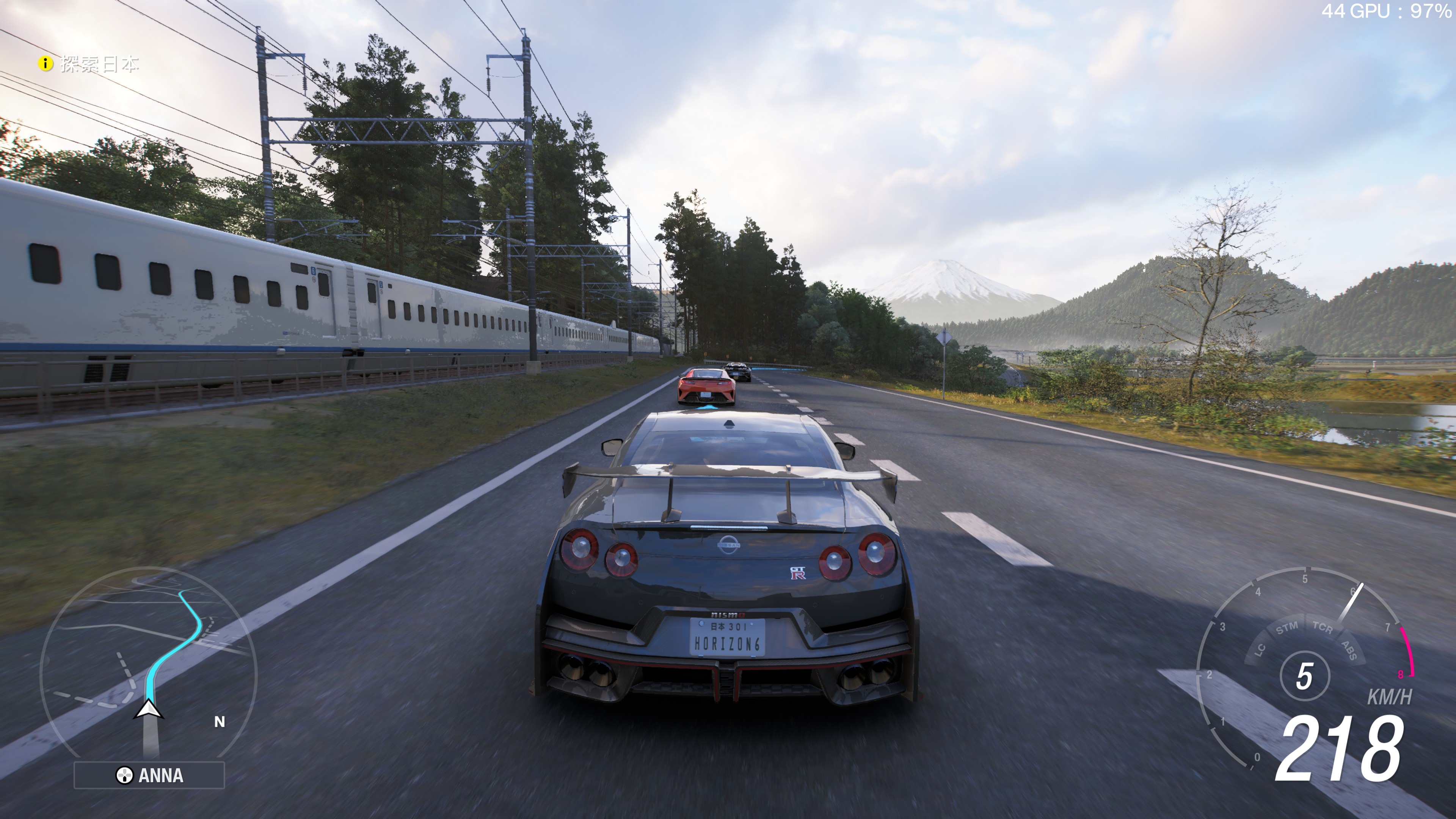
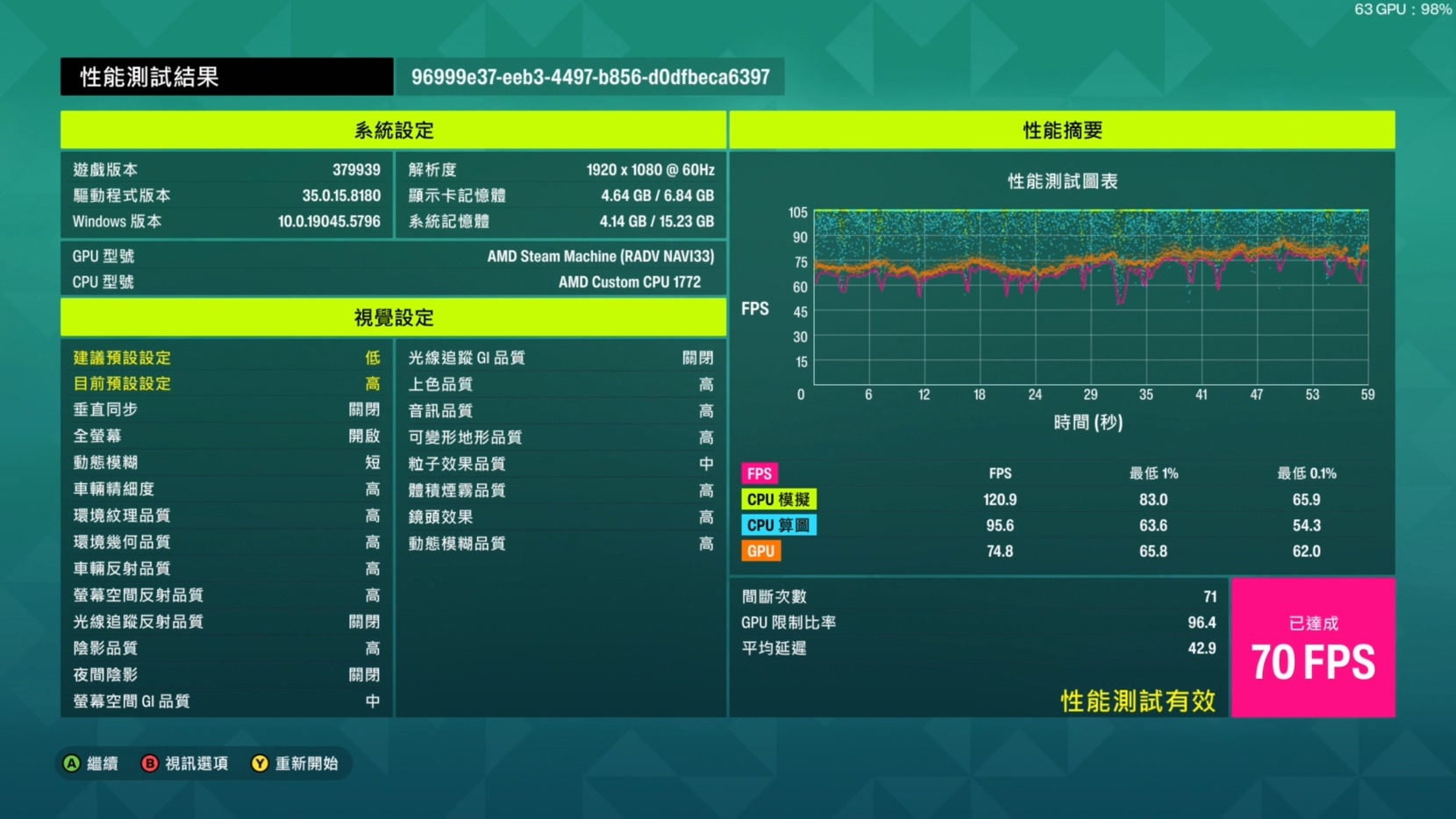
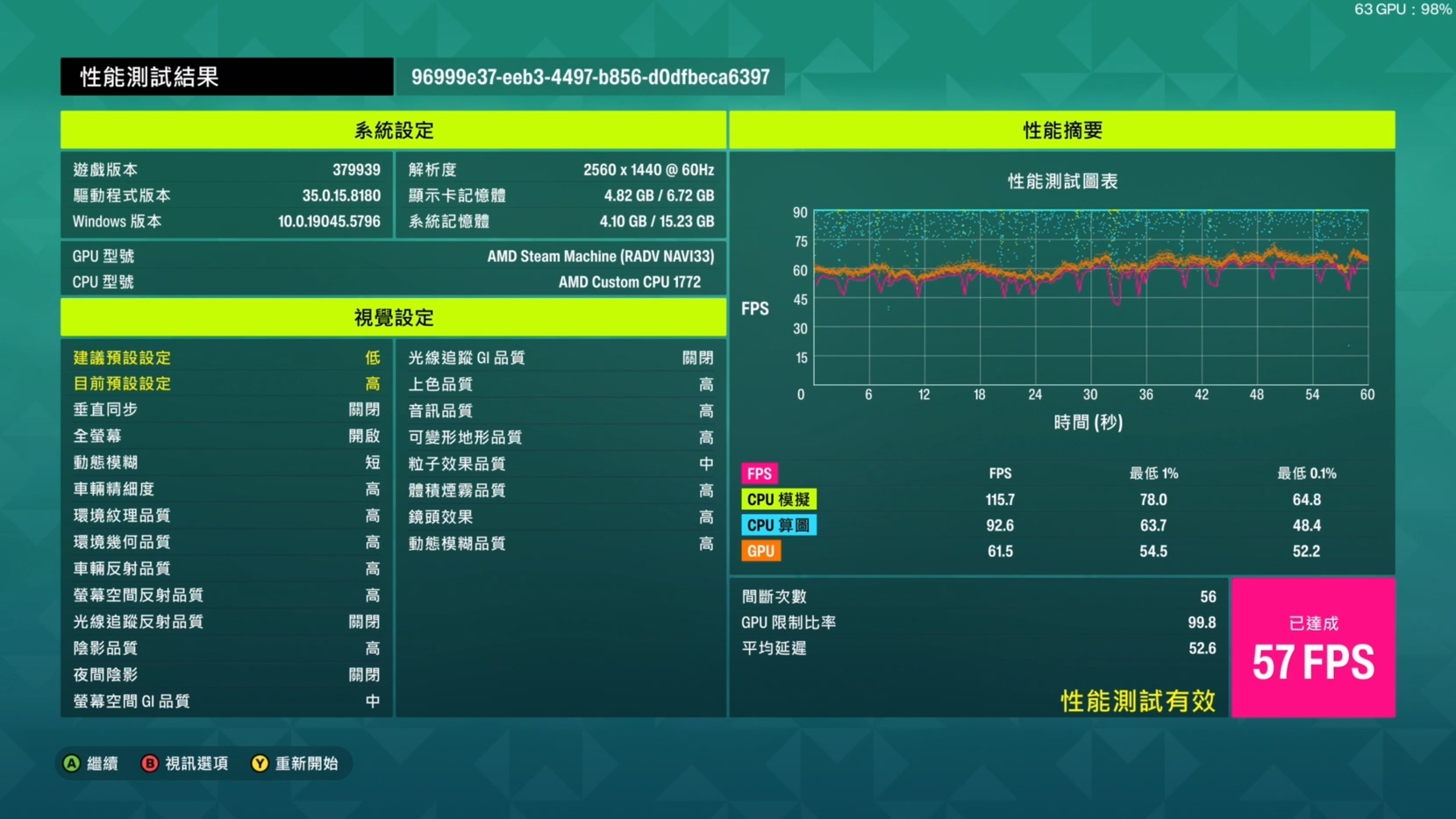
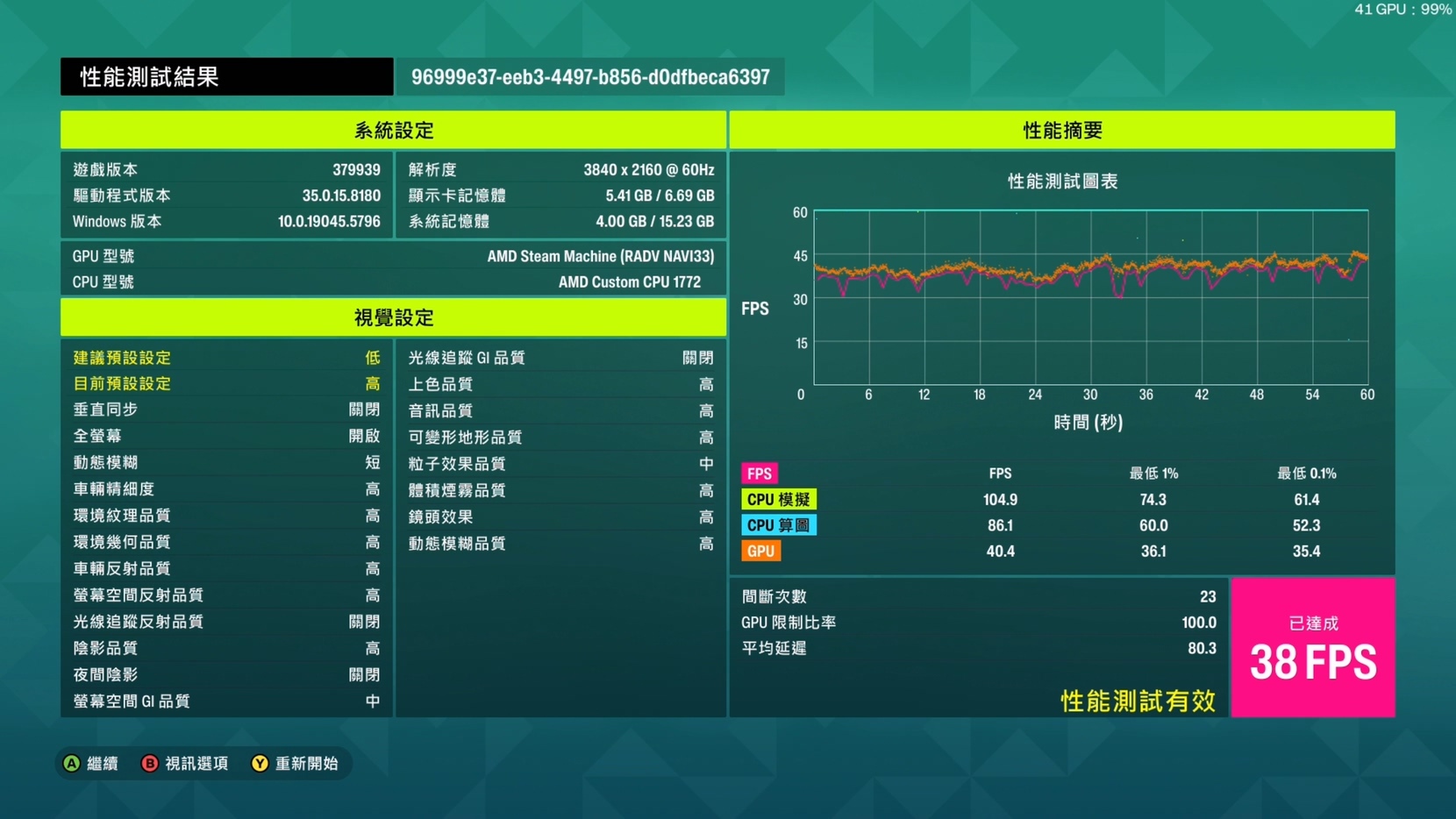
  首先在《極限競速:地平線 6》的部分,由於遊戲已經有內建的效能測試軟體,因此編輯在正式進入遊戲體驗前就先利用測試軟體在三種不同解析度的狀況下嘗試。測試過程中特效皆為預設高,FSR 關閉。(這邊再帶入 FPS 跟測試的部分)如果在系統設定「高」的狀況下,2K(1440P)解析度實際遊戲體驗基本上可以維持在 60FPS 左右。

https://p2.bahamut.com.tw/B/2KU/98/6eb8a7c753b4a55b213615cbfa1z4na5.JPG
https://p2.bahamut.com.tw/B/2KU/97/7ce1dba4aa77b13b6ba96146241z4n95.JPG
https://p2.bahamut.com.tw/B/2KU/96/7789f8158d17b51c63a985b5b51z4n85.JPG
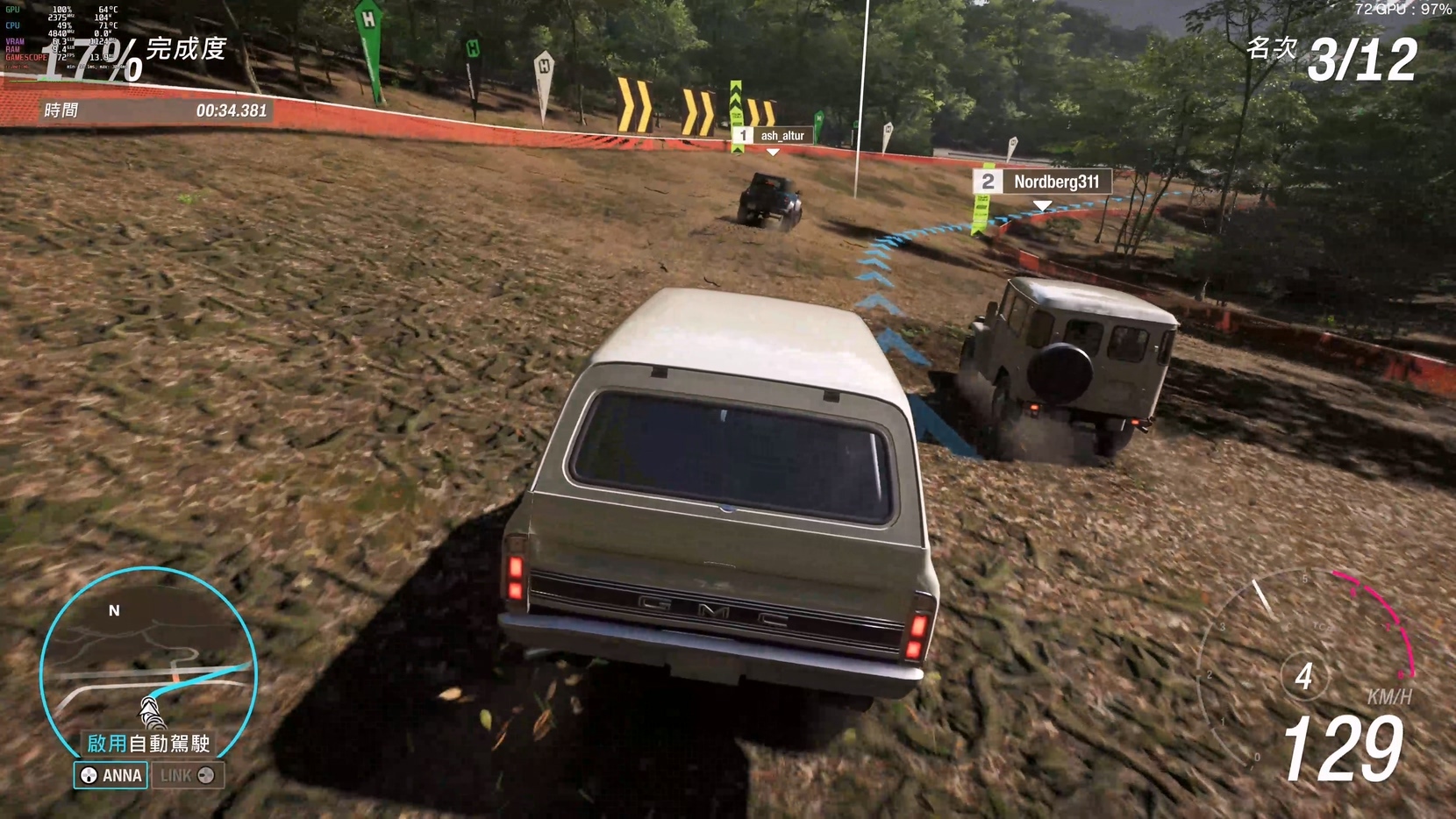
  當進入 4K 實際遊戲體驗這邊,當編輯將預設特效條整為「中」,搭配 FSR 的性能模式,在測試環境下平均 FPS 可以達到 58,而實際進入遊玩體驗時 FPS 則是落在 70 前後,已經達到了順暢遊玩的水準。

https://p2.bahamut.com.tw/B/2KU/10/cdc894aea1488acaca9d59aa3d1z4nm5.JPG
周星磁力王
引用
23/06/2026 15:54
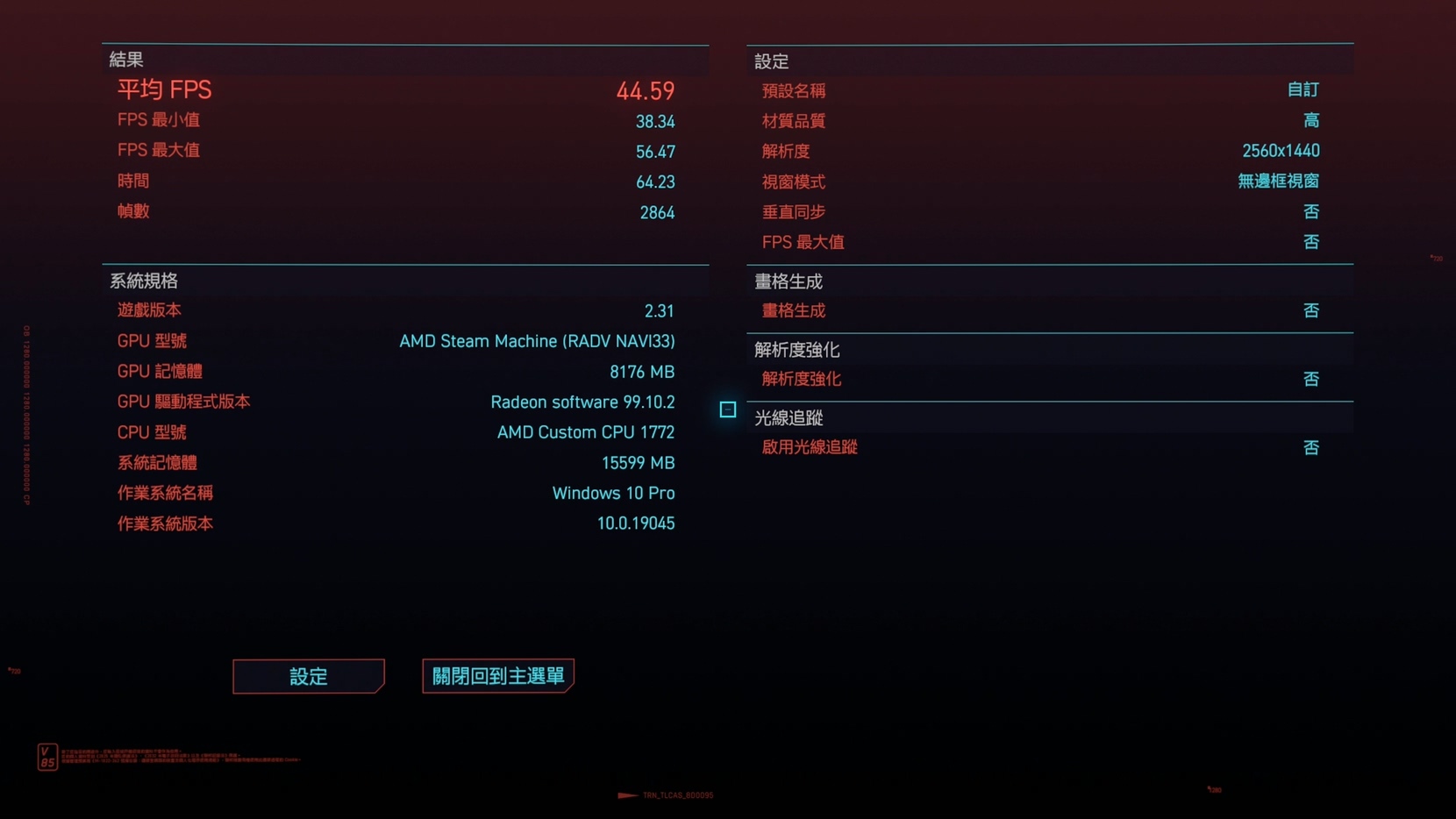
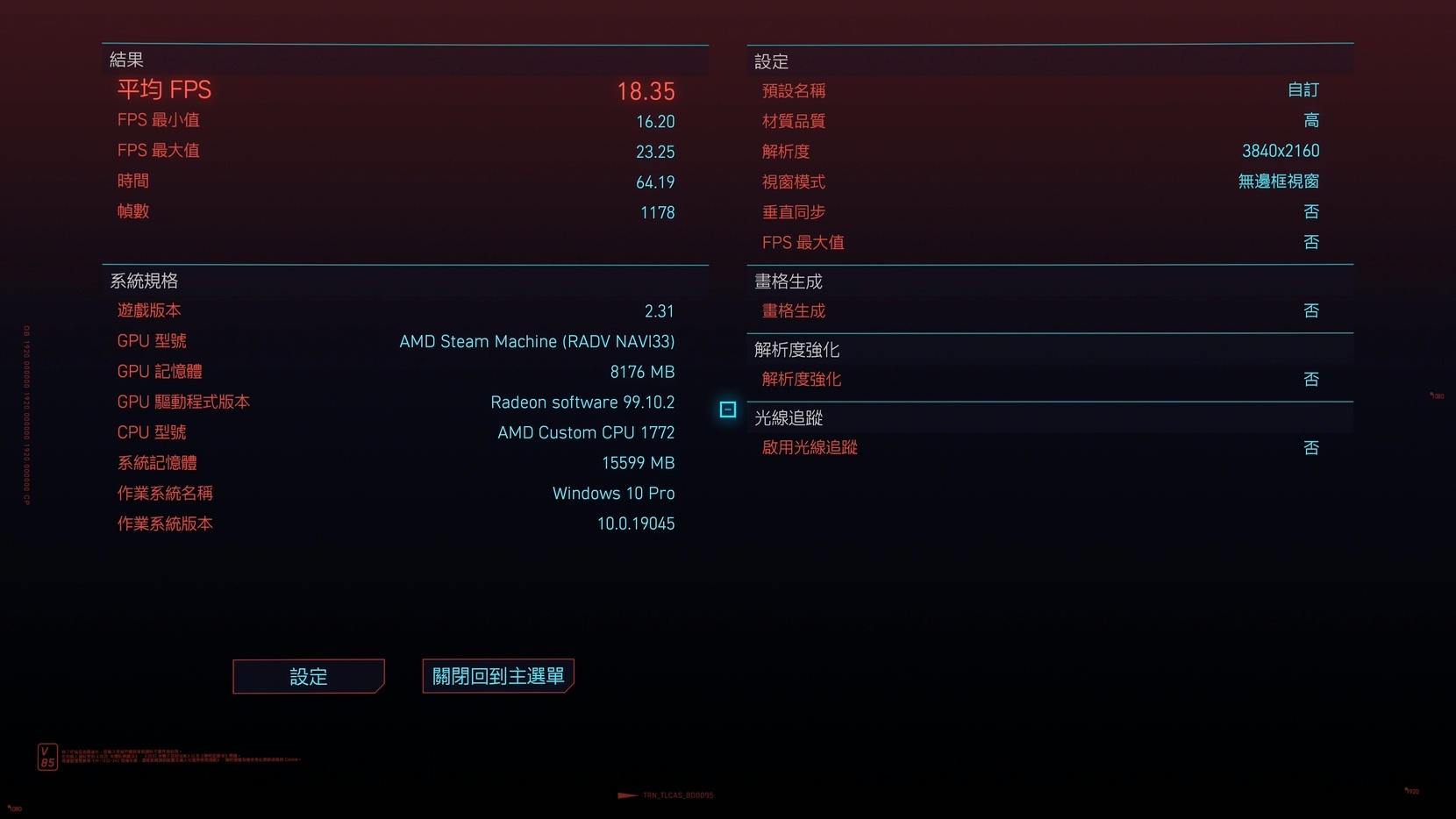
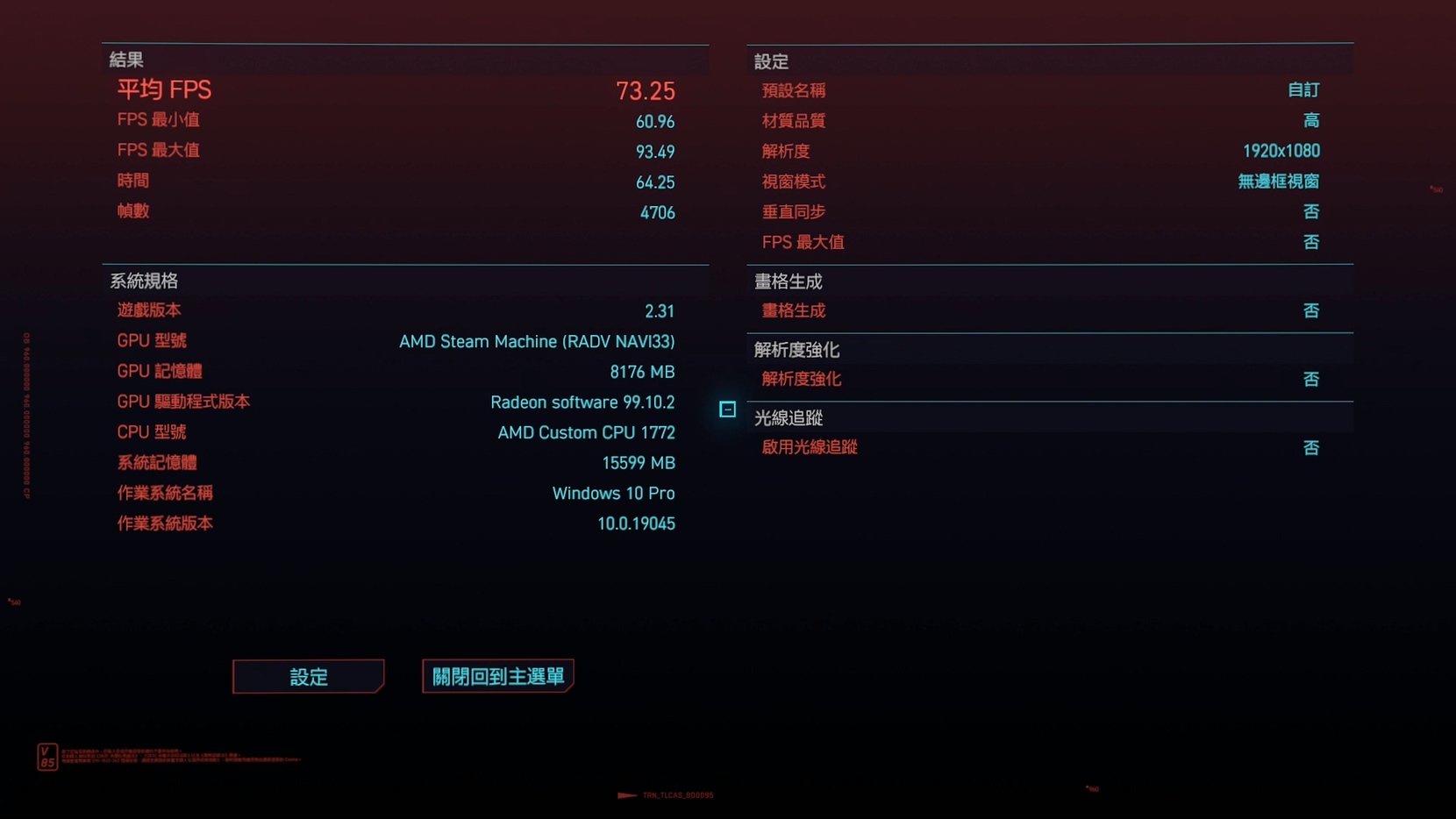
而在《電馭叛客 2077》這邊,編輯先進入遊戲的設定選項,分別測試了 1080P/2K(1440P)以及4K(2160P)的每秒畫面張數,畫質設定為高、FSR 關閉。在這個狀況下 1080P 的部分可以來到平均 73.25 FPS,2K 則是會下滑到 44.59,最後來到 4K 會僅剩 18.35,在不開光追與 FSR 的前提下,2K 解析度已經算是正常遊玩的極限值了,因此勢必得降低特效。

https://p2.bahamut.com.tw/B/2KU/17/3cf732229ae9e3f9c46b776fb41z4ql5.JPG
https://p2.bahamut.com.tw/B/2KU/16/c2f6be7fd74d92883c2a3921661z4qk5.JPG
https://p2.bahamut.com.tw/B/2KU/15/069d9fa12f9eca8272a5cbdfc81z4qj5.JPG
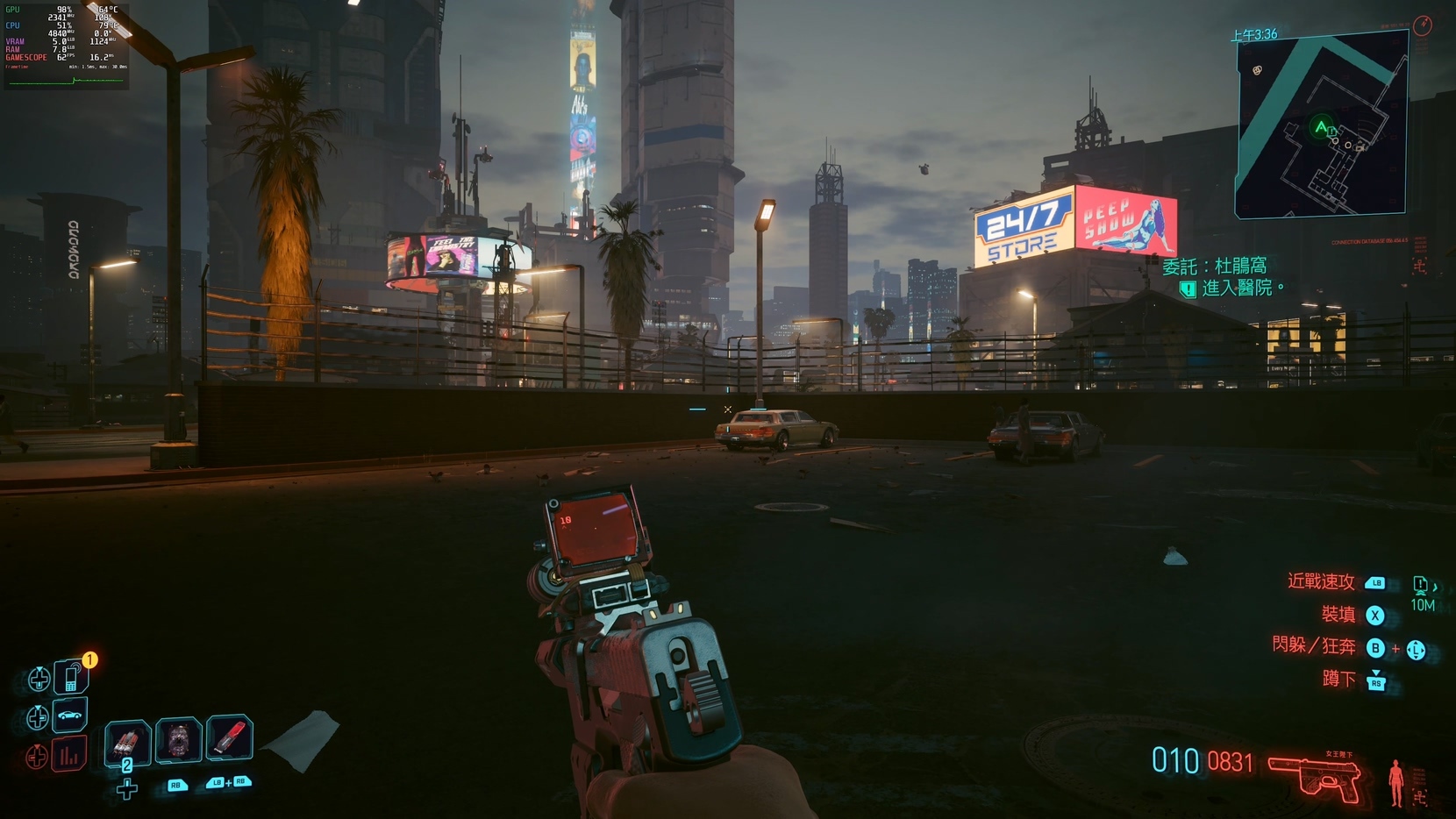
  當進入實際遊戲體驗時,這邊編輯只選用了兩個設定「極高」以及「中」,雖然在系統預設的狀況下,兩個效能設定皆會開啟 FSR,不過極高這邊 FPS 僅能在 20 上下跳動,但是當遊戲設定值調到中之後,大致上就能以穩定 FPS60 的張數遊玩。

https://p2.bahamut.com.tw/B/2KU/13/1318d861814aac123b206908be1z4t95.JPG
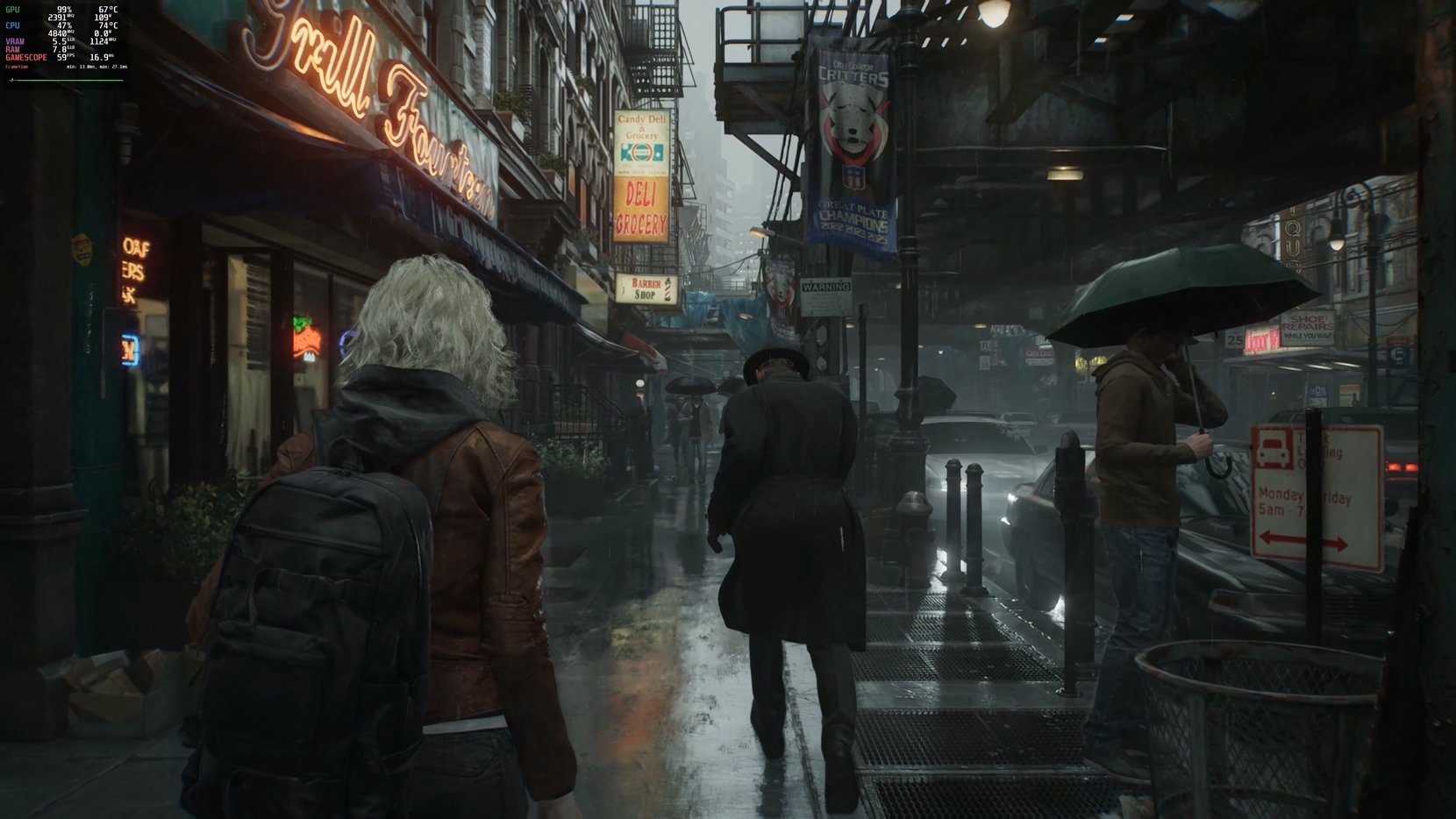
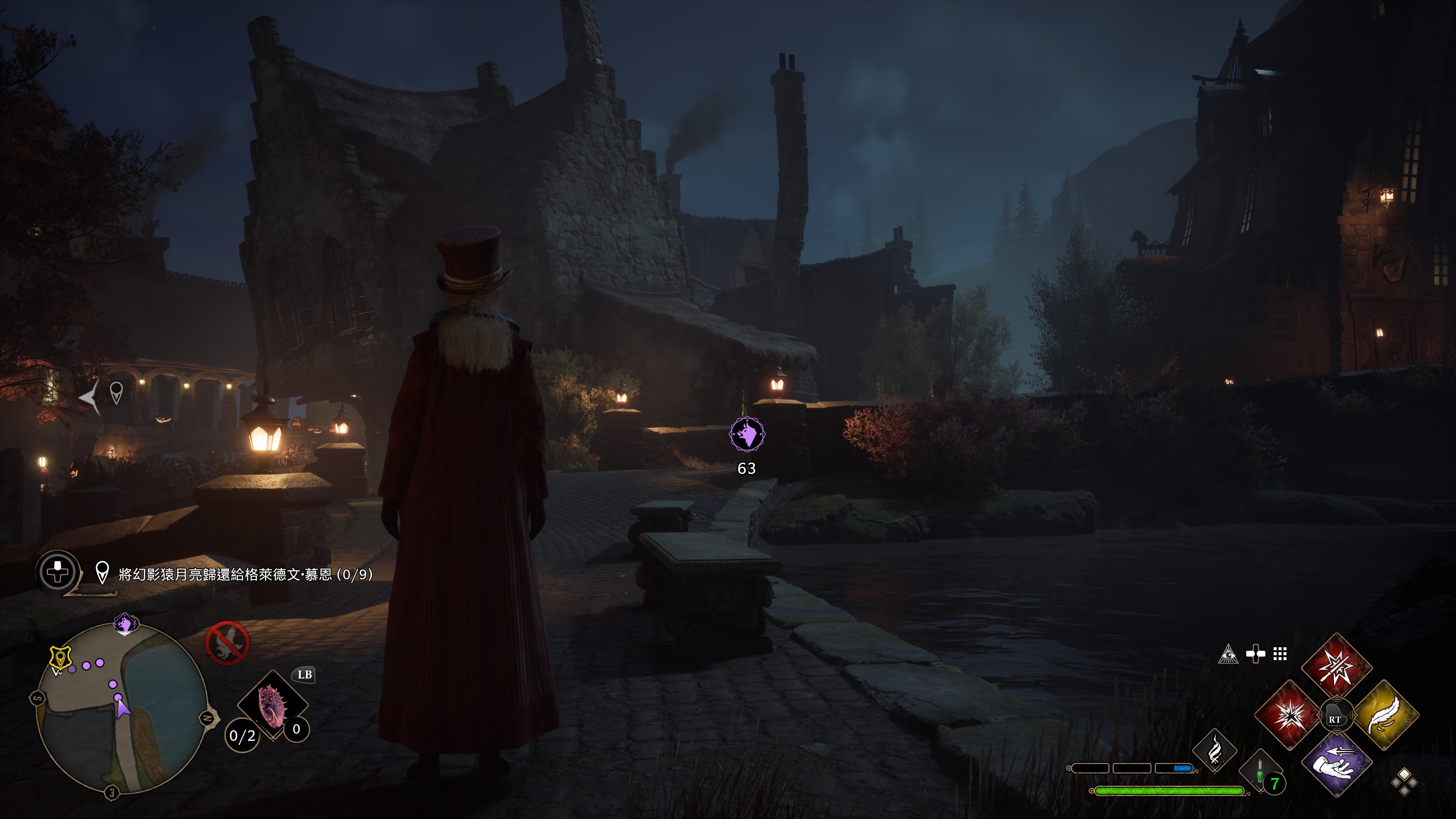
  在《惡靈古堡 9:安魂曲》這邊,由於開場的場景是以城市街景搭配下雨以及大量的人群所構成,反而很好做為測試場景體驗,在這環境下遊戲的 FPS 僅能逼近 20,實在說不上是順暢體驗。但是當特效調整為系統建議的預設值後,遊戲體驗就好了不少,而整體畫面表現也還在編輯可以接受的範圍內。

https://p2.bahamut.com.tw/B/2KU/23/1031a370c3761be32577470f7e1z4tj5.JPG
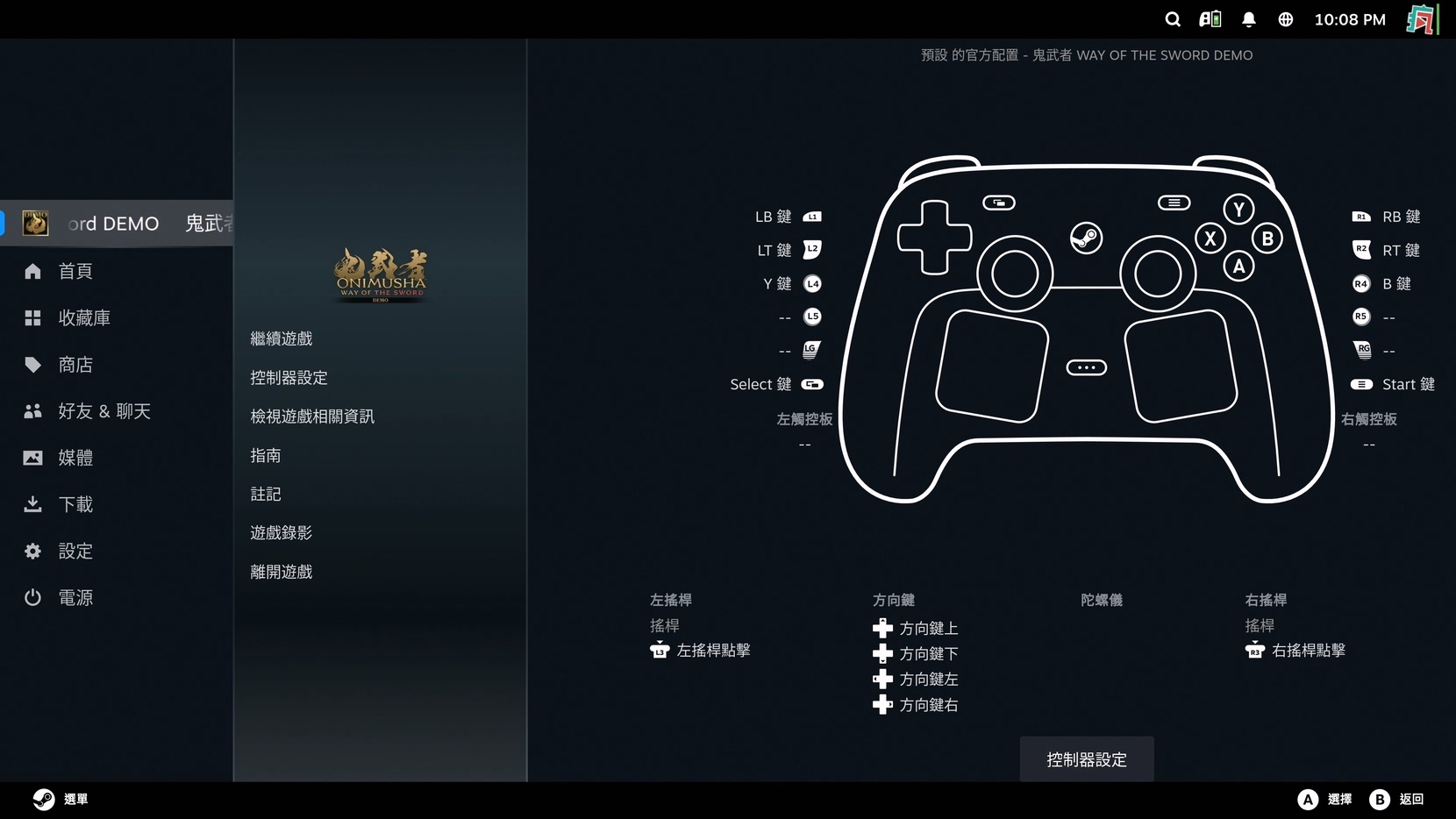
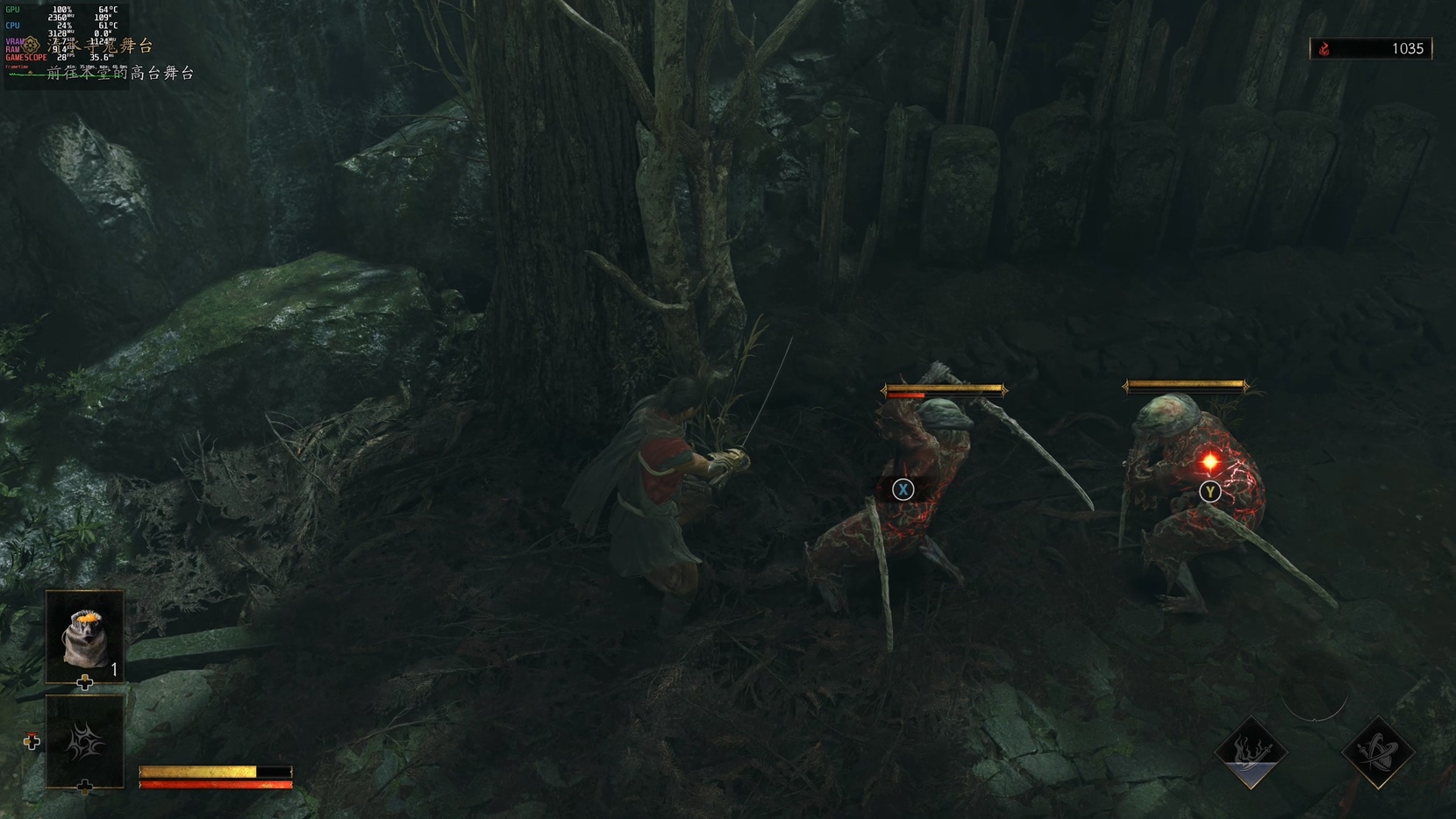
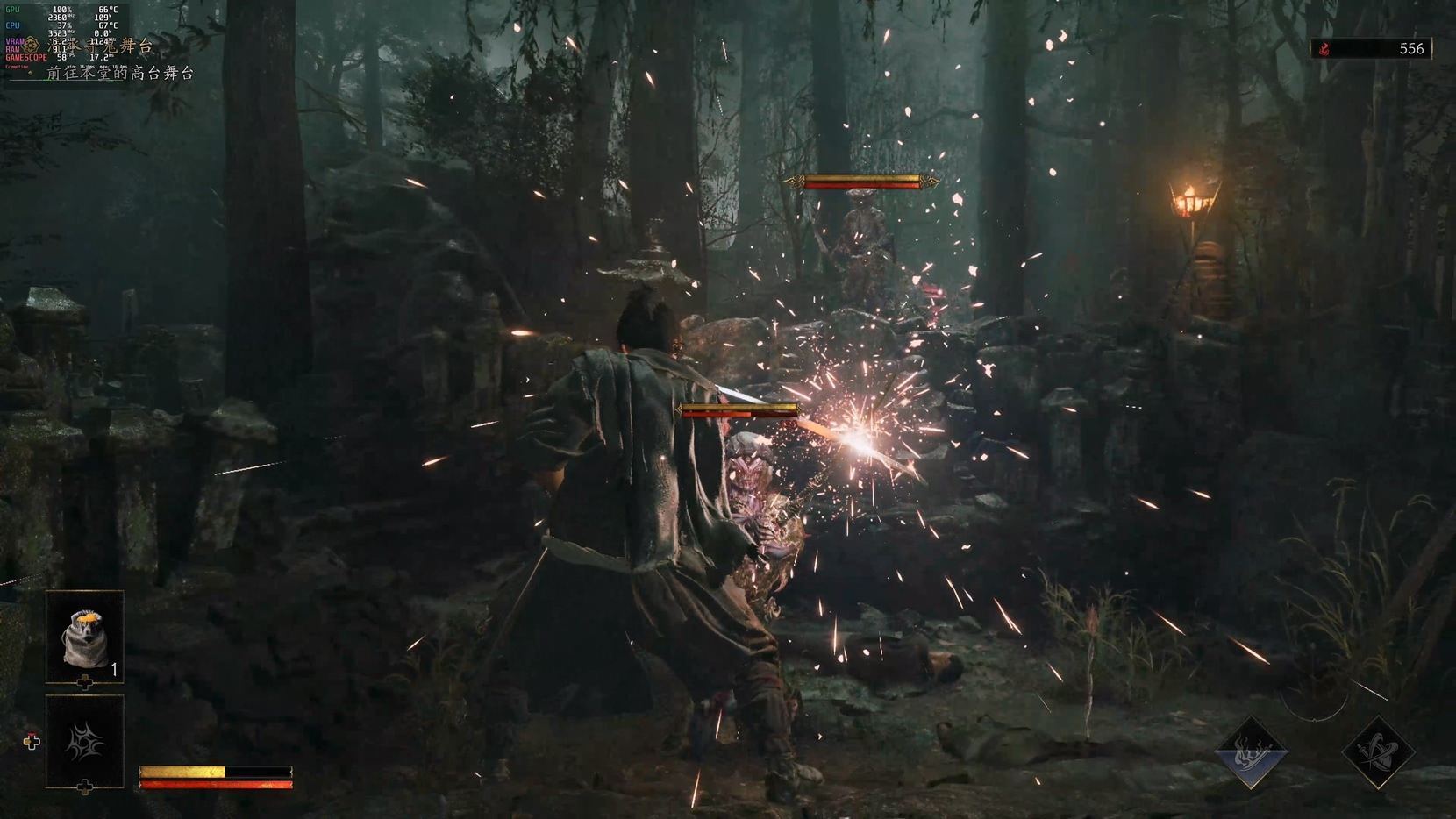
  《鬼武者 Way of the Sword》Demo 版這邊,由於沒有測試軟體,因此我們便直接進入遊戲體驗。當一開始編輯將預設值調到最高並且關閉 FSR 時,遊戲的 FPS 平均約落在 20~30 之間。

https://p2.bahamut.com.tw/B/2KU/57/042bf65babe2b9c16c9ac08f3c1z4ox5.JPG
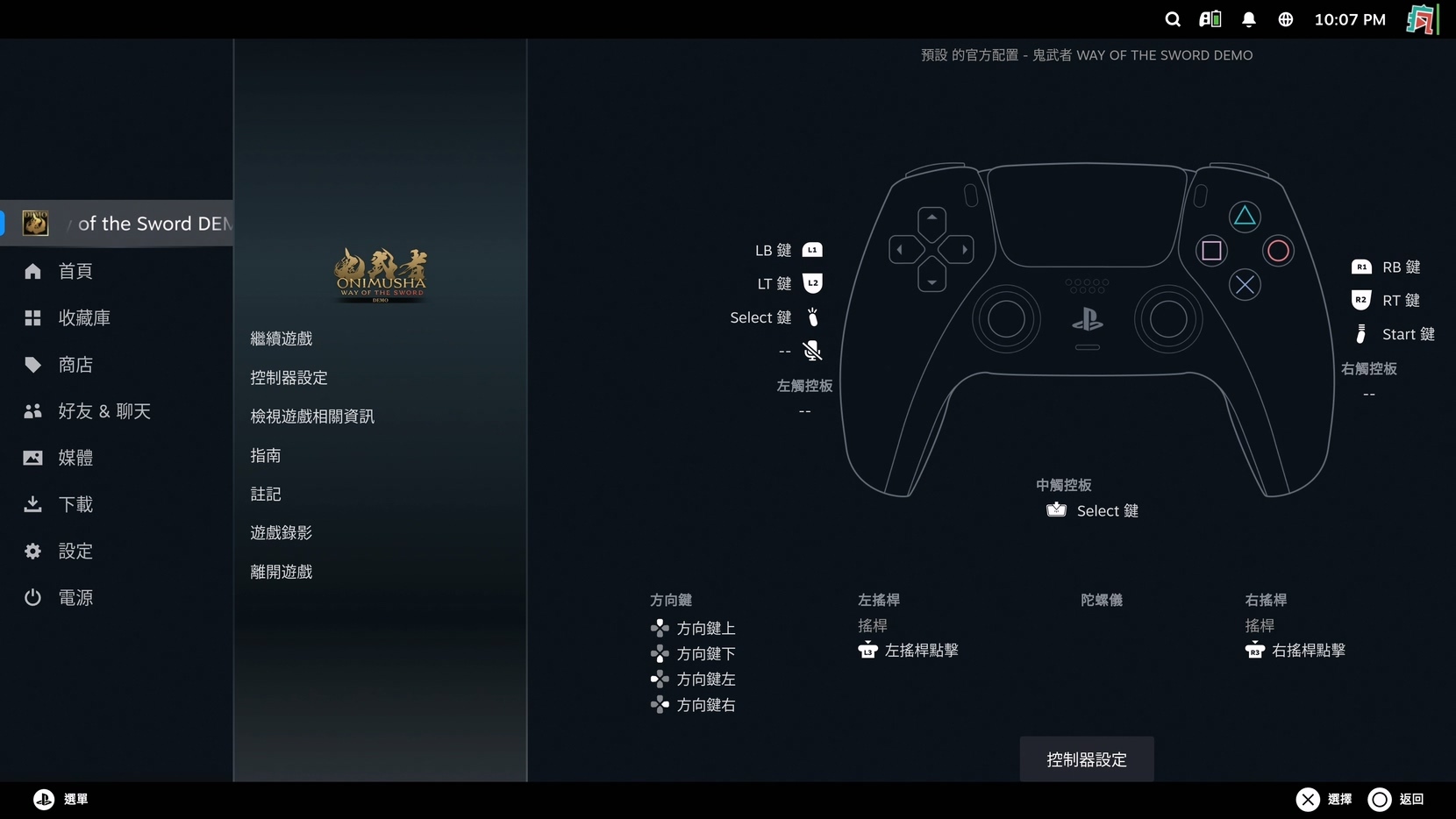
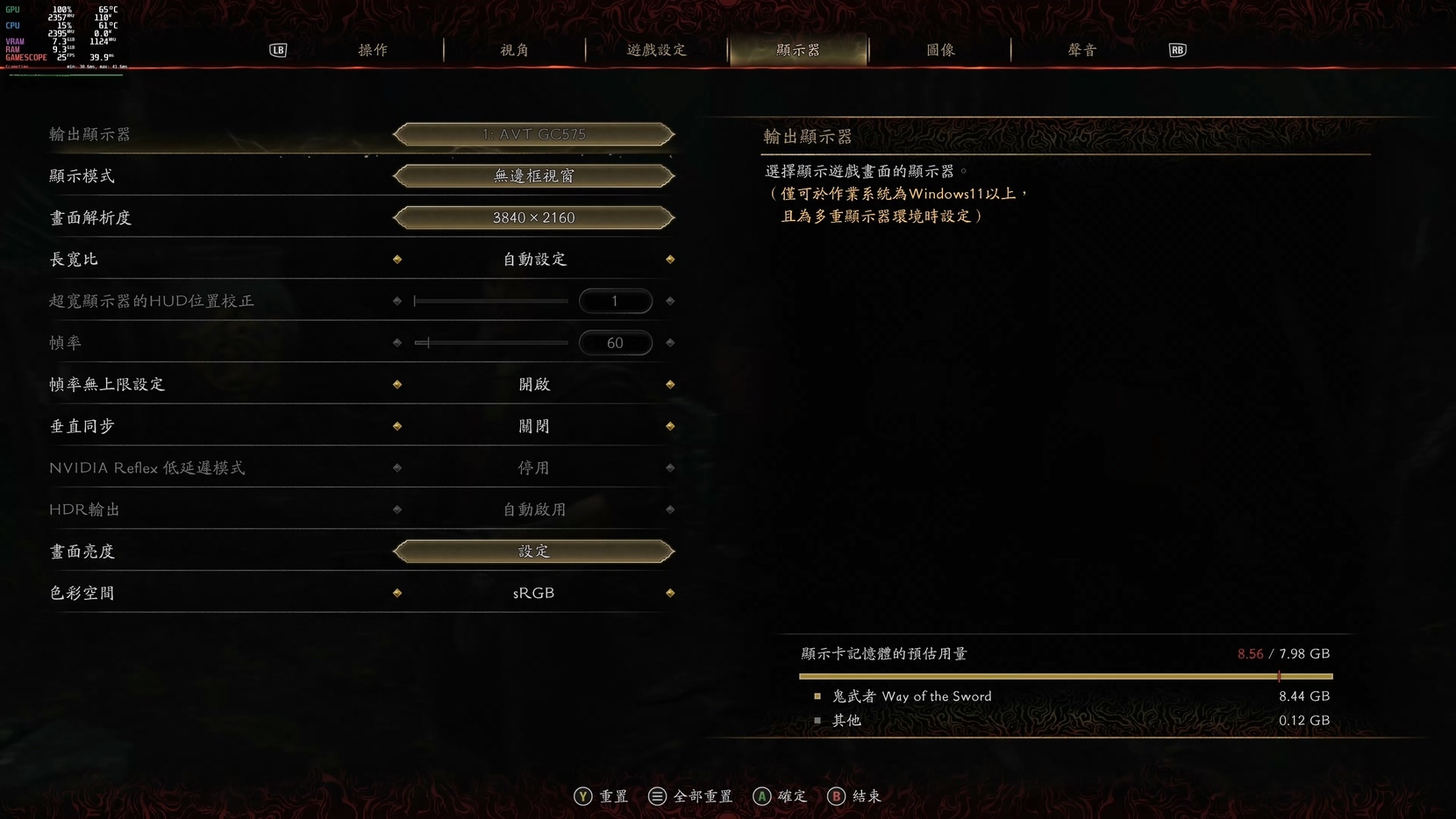
  不過當將系統預設值調到「中」以後,《鬼武者 Way of the Sword》基本上在 4K 環境下就能維持在 FPS 60 遊玩。值得一提的是,《鬼武者 Way of the Sword》這邊,當玩家進入設定選項調整效能時,如果預估 VRAM 占用量大於 8GB 時,系統會自動跳出提醒,這邊也可以作為微調性能時的一個參考指標。

https://p2.bahamut.com.tw/B/2KU/07/0e6586b09fce12f9a918a1c9e41z4qb5.JPG
https://p2.bahamut.com.tw/B/2KU/09/18ffd59000d6ab8ad282c9ce221z4qd5.JPG
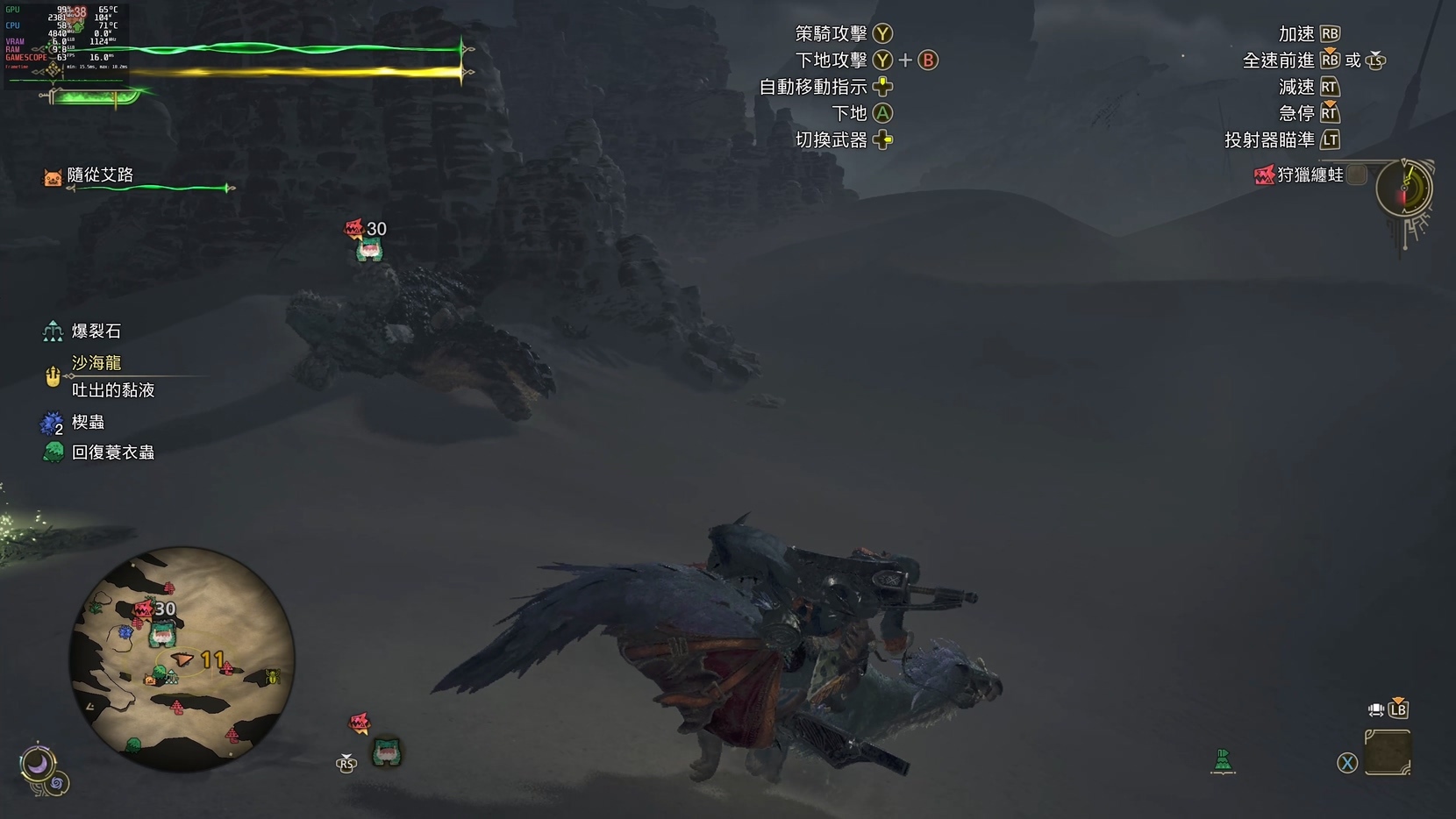
  《魔物獵人 荒野》這邊,由於在遊戲第 4 次免費更新後,測試軟體與後面更新的遊戲版本差異過大,所以我們已經無法下載測試軟體跑分,所以這邊就直接進入遊戲在天塹沙漠這張地圖測試流暢度。雖然將畫質設到「高」後在天塹沙漠跑起來可以說是困難重重,但這其實也是預想內的狀況了。後續隨著把畫質設定調整成「低」,Steam Machine 就可以很穩定的在沙漠以 FPS60 的狀況下狩獵。

https://p2.bahamut.com.tw/B/2KU/48/7c0504dd7a63d8c336faab86451z4u85.JPG
周星磁力王
引用
23/06/2026 15:55
SteamOS 除了遊戲模式外,其實還有一個桌面模式提供玩家使用。在這個模式下的 Steam Machine,其實操作起來就跟一般電腦無異,玩家也可以接上自己習慣的鍵盤滑鼠操作。而在娛樂影音體驗的部分,雖然目前像是 Netflix、YouTube、Disney+、動畫瘋等平台都只能使用網頁播放,但在播放以及操作過程中都沒有碰上任何問題。而在這個模式下,玩家一樣可以開啟 Steam 遊玩,不會因為在桌面模式就無法進入遊戲。

https://p2.bahamut.com.tw/B/2KU/61/44da8b435f53727fd4a81e722a1z4ul5.JPG
結語

  Steam Machine 的 512GB 版本建議售價為 36,888 元(含控制器為 39,888 元)、2TB 版本為 47,888 元(含控制器為 49,888 元)。價格上來說,比起目前市面上的家用主機都還要貴,而假設以強一些的近似規格組一台電腦(在不考慮體積的前提下),大約會落在 2 萬 9 千元到 3 萬 5 千元間,因此也比自組相近規格的電腦高價。

  但是我們先以尺寸來看,Steam Machine 的高×深×寬分別為 152mm×162.4mm×156mm,如果用電腦主機的公升數換算,這台主機僅僅只有 3.85 公升,比 PlayStation 5 Pro 以及 XBOX Series X 都還要小,可以很輕鬆放進家中任何一個角落。就算是編輯自己使用的 ITX 電腦尺寸也來到 10 公升左右,相比之下 Steam Machine 真的是很小巧可愛。

  考量到居住環境有著越來越精緻化的趨勢,想要買一台遊戲主機,偶爾可能使用一些簡單的文書或者影音娛樂需求,又不想要機器在家裡顯得太突兀、或者是家裡空間不夠放,這時候 Steam Machine 的優勢就得以顯現。

  再來以效能來看,遊戲在 4K 解析度下大作雖然特效要有所取捨,但在 2K 下效能相對來說就解放不少,考量到這麼小的體積能帶來這樣的遊戲體驗,編輯願意犧牲一點效能換取舒適的遊玩體驗。

  從相容性來說,如同前面所提到,由於這次測試是上市前的測試環境,其實在測試過程中系統也經歷數次更新。中間本來碰到一些由於特效開過頭 VRAM 超過系統上限直接崩潰的狀況,後續也有所改善。雖然時間有限,但在幾款遊戲的測試下,也沒碰到遊戲不相容的問題,只是遊戲開啟速度相較於家用主機以及電腦而言還是略慢,而編輯也碰到當主機休眠喚醒後,操作介面會有明顯的延遲感等狀況,相信未來在正式上市後 SteamOS 應該可以改善這些狀況,並且進一步擴大遊戲相容性。

https://p2.bahamut.com.tw/B/2KU/15/0b3671a3f12150ef4ee5860d4b1z4tb5.JPG
  那麼以遊戲豐富度的角度來切入的話呢?簡單來說,只要是遊戲有在 Steam 發售,而且支援 Steam Machine 的前提下,不僅各大遊戲廠商的遊戲,連眾多由獨立遊戲開發者所推出的遊戲都有機會體驗(不過買太多遊戲堆磚是壞文明,大家還是要量力而為),所以這點自然是不用擔心。另外一方面,如同目前遊戲頁面上有 Steam Deck 相容性的標示般,編輯猜想未來也會新增 Steam Machine 的相容表示提供玩家判斷。
周星磁力王
引用
23/06/2026 15:57
對於以電腦為主力,同時也有其他遊戲主機的編輯而言,Steam Machine 是一台很「有趣」的機器。很難定義這台機器是一台遊戲電腦、還是一台家用遊戲機。或許 Vavle 也不想要過去限制大家對於這台主機的看法,他甚至在商品頁講明了如果可以,玩家甚至能夠自己更換作業系統。
  近年來掌上型遊戲電腦的興起,讓 Vavle 也推出了屬於自己的 Steam Deck,當 Vavle 想要讓更多人接觸到 Steam 上的遊戲時,Steam Machine 就這樣登場了。或許對於電腦玩家來說,接觸到電腦其實是很稀鬆平常的事。但對於年輕世代的用戶來說,電腦並不是他們的必需品。

  近年來由於實況主生態的興起,也有不少人藉由實況影片的推廣認識遊戲。那些遊戲可能是獨立遊戲,也可能僅在電腦平台發售。對於沒有電腦使用習慣、對硬體規格完全不懂的人而言,要為了一款遊戲去買一台電腦的門檻太高了。

  或許對於 Vavle 而言,藉由 Steam Machine 這一步,不僅能進一步擴大 Steam 的市場,也能降低玩家對於遊玩電腦遊戲所需的門檻,讓大家用更輕鬆的方式接觸電腦遊戲。不用去煩惱電腦規格以及軟硬體衝突,只需要很簡單的步驟,就能作為一名玩家馳騁於遊戲世界中。

https://p2.bahamut.com.tw/B/2KU/03/5ece401b81361e4d97f155ac781z4sz5.JPG

官網:
https://store.steampowered.com/sale/steammachine?l=tchinese
前往 電腦版網頁
© 2026 HKGolden.com. All Rights Reserved.
Terms and Conditions     [email protected]