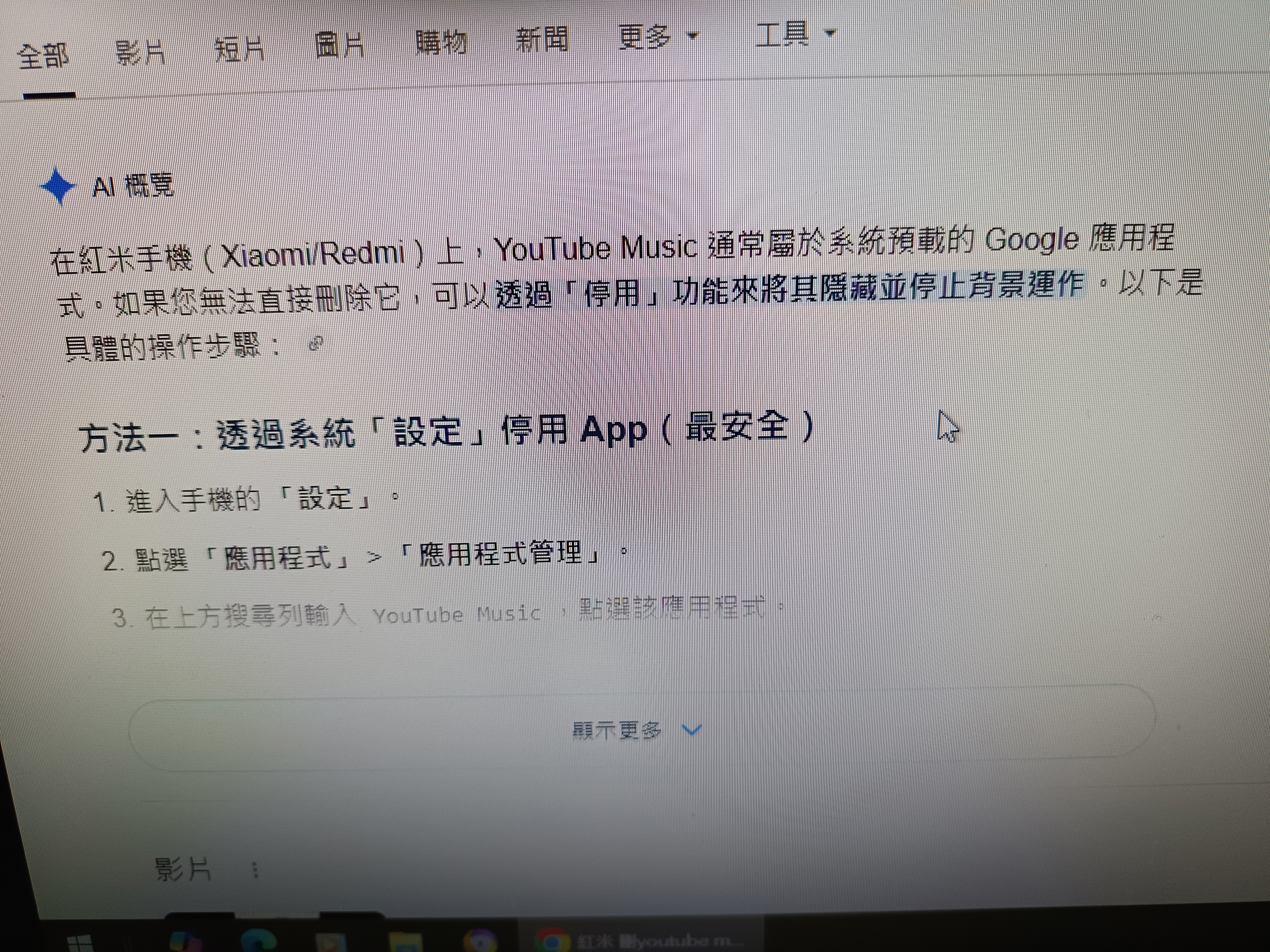
喺大多數 Android 手機入面,YouTube 係被視為「系統內建應用程式」(System App),所以正常情況下,你喺手機設定或者 App Store 係**無辦法直接「完全刪除」(Uninstall)**佢嘅。
不過,你可以用以下幾個方法將佢「眼不見為淨」或者徹底拔除:
### 方法一:停用應用程式(最簡單、最安全)
雖然刪唔到,但你可以「封印」佢。停用後,YouTube 會喺你的桌面同 App 抽屜消失,停止背後運行,亦會將佢佔用嘅空間縮到最小。
1. 打開手機的 **「設定」 (Settings)**。
2. 進入 **「應用程式」 / 「App 管理」 (Apps / Application Manager)**。
3. 喺清單入面搵到 **YouTube** 並點擊進去。
4. 點擊 **「停用」 (Disable)**。
* *(如果系統提示你要將 App 還原至出廠版本,請選擇「確定」/「是」,咁樣可以釋放埋之前更新佔用嘅空間。)*
### 方法二:隱藏應用程式(只係收埋)
如果你只係唔想見到個圖示,好多手機(例如 Samsung、Xiaomi 等)嘅 Launcher(桌面系統)都有內建「隱藏 App」嘅功能。
* **一般步驟:** 喺條桌面空白地方長按 \rightarrow 搵 **「桌面設定」** \rightarrow 點選 **「隱藏應用程式」** \rightarrow 將 YouTube 剔選。
### 方法三:使用 ADB 指令(真正免 Root 刪除,進階方法)
如果你有少少電腦技術基礎,想部手機完全無呢個 App,可以用電腦經 **ADB (Android Debug Bridge)** 工具去強制卸載佢。
> **注意:** 呢個方法雖然唔需要 Root 機,但如果操作錯誤可能會引致系統不穩定。另外,當手機日後進行大版本系統更新(例如 Android 16 升級)時,YouTube 有機會自動裝返。
>
**簡單步驟:**
1. 手機開啟 **「開發者選項」**,並剔選 **「USB 偵錯」 (USB Debugging)**。
2. 用 USB 線將手機連接電腦。
3. 喺電腦下載並打開 ADB 工具(Command Prompt / Terminal)。
4. 輸入以下指令確認連線:
```bash
```
adb devices
```
5. 連接成功後,輸入以下強制刪除 YouTube 的指令:
```bash
adb shell pm uninstall -k --user 0 com.google.android.youtube
```
6. 畫面顯示 Success 就代表 YouTube 已經喺你部手機嘅現有用戶帳號中被徹底除名。
如果你係用緊 iPhone (iOS),直接長按 YouTube 圖示點擊「系統刪除」就可以完全清除,唔會有強制留低嘅問題。